
Para habilitar impuestos internos debemos hacer lo siguiente:
- Activamos la pestaña: Desde Configuración -> Definición Ítem editamos y tildamos Tiene Impuestos
- Cargamos los impuestos: Desde Administración -> Tasas le añadimos los impuestos internos correspondientes
- Añadimos el campo en los comprobantes: Desde Configuración -> Tipos de comprobante le añadimos a los reportes de impresión el campo txtImpuestosInternos
- Probamos que esté todo bien: Editamos cualquier producto, le añadimos un impuesto interno y vemos el cambio en el precio bruto
A continuación explicamos en detalle los puntos mencionados:
Activamos la pestaña
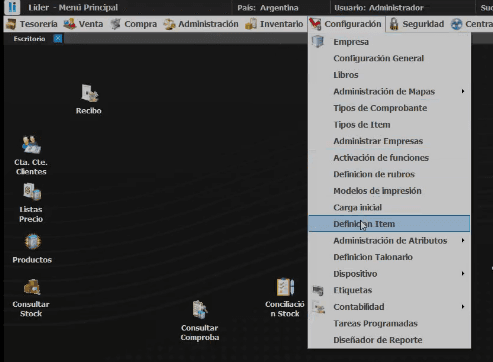
Para esto debemos ir a Configuración -> Definición de ítem
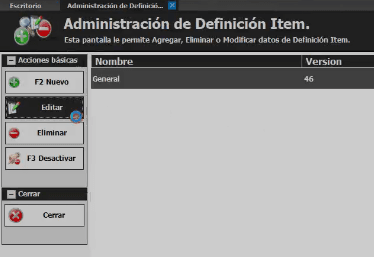
Seleccionamos General y le damos a Editar
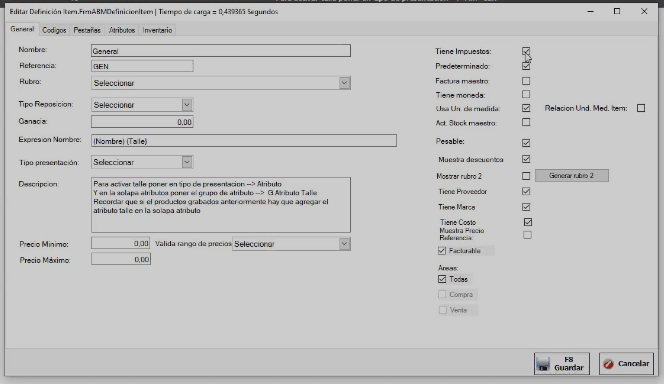
Tildamos la opción Tiene impuestos y le damos a Guardar
Cargamos los impuestos
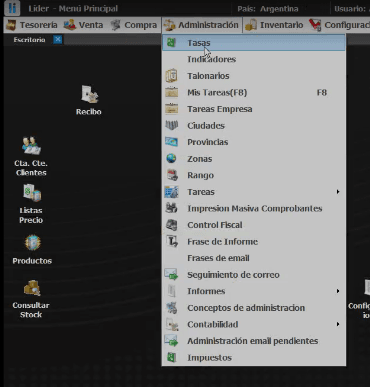
Luego vamos a Administración -> Tasas
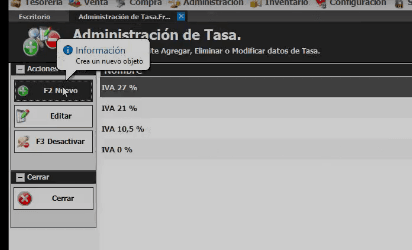
Le damos a Nuevo
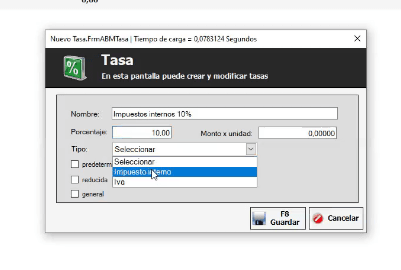
En Nombre le ponemos Impuestos internos y el porcentaje, en este caso 10%; en Porcentaje el porcentaje del impuesto y en Tipo seleccionamos Impuesto interno. Le damos a Guardar
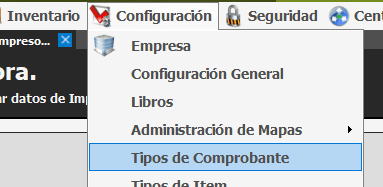
Añadimos el campo en los comprobantes
Para finalizar vamos a Configuración -> Tipos de Comprobante
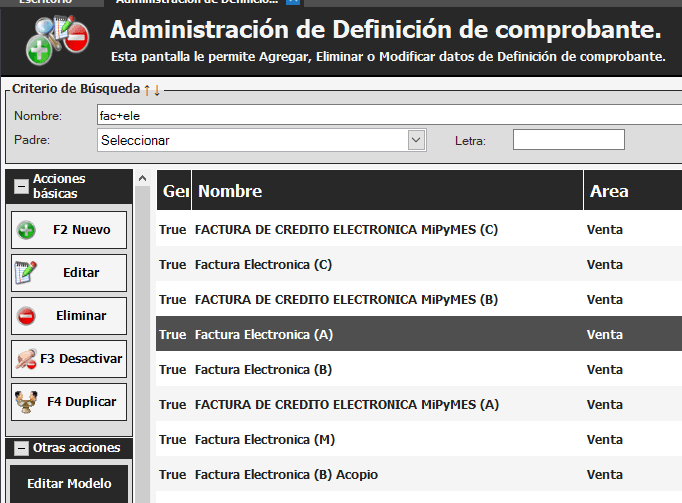
seleccionamos los comprobantes de venta y le damos a Editar Modelo
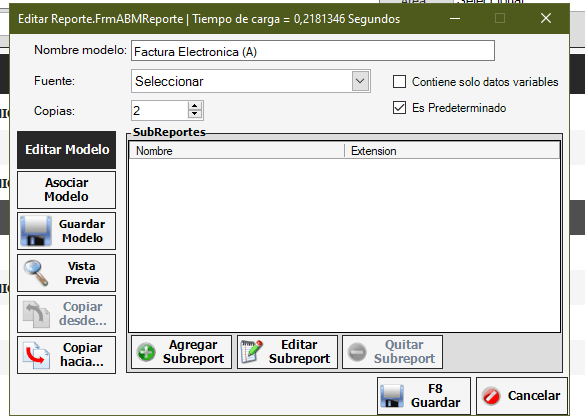
Se abrirá una ventana en la que le daremos a Editar Modelo
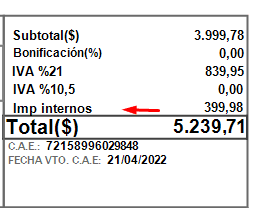
En el pie de comprobante le añadimos el campo Imp internos y txtImpuestosInternos que es el que muestra el total de los mismos. Le damos a Guardar.
Probamos que esté todo bien
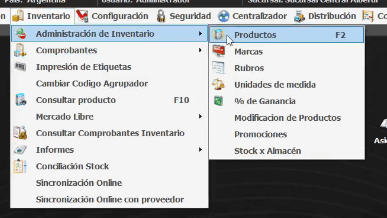
Listo, podemos probarlo yendo a Inventario -> Administración de Inventario -> Productos
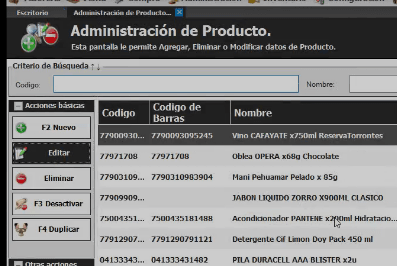
Seleccionamos uno y le damos a Editar
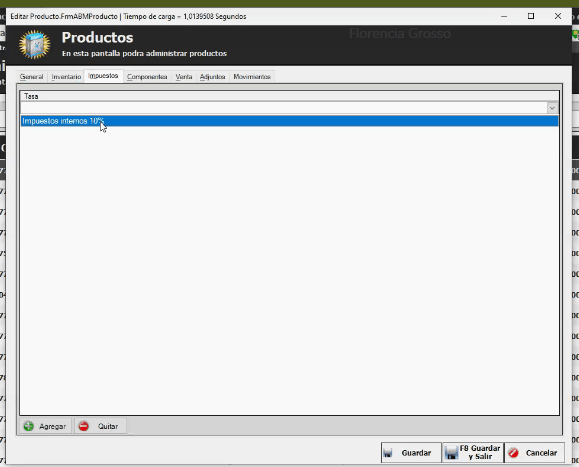
Debería aparecer la pestaña Impuestos, en la misma le damos a Agregar y seleccionamos el impuesto que hayamos creado
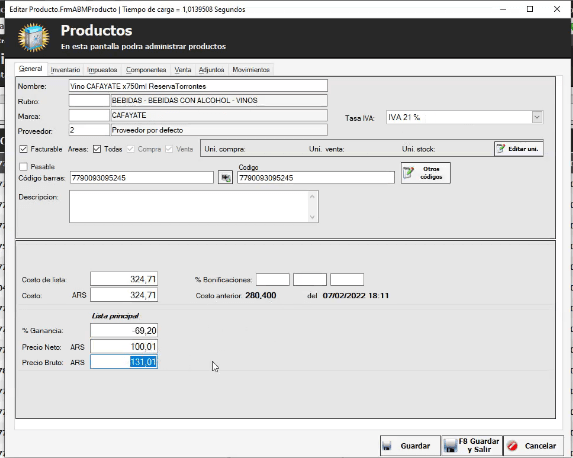
Si tenemos un producto cuyo precio Neto es 100, tiene 21% de IVA y el impuesto que creamos debería estar en $131. Claramente se le aplicó el Impuesto que le aplicamos.