Normalmente se realiza solo para compra, pero también se puede realizar para el módulo ventas:
Primero preguntar al cliente:
¿Qué centro de costos desea que agreguemos?
- Nos dirigimos a:
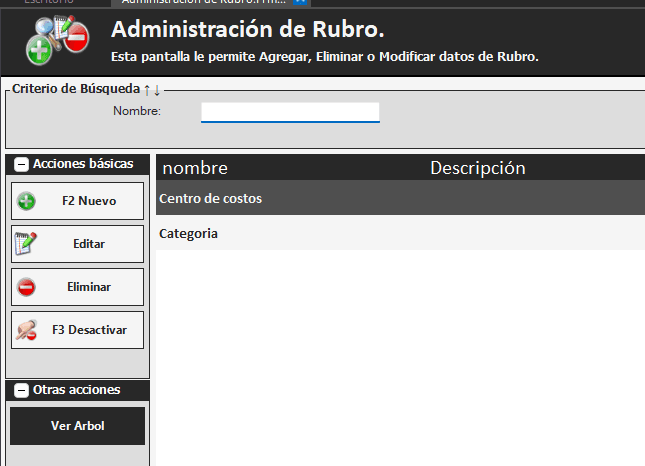
Configuración – Definición de rubro. Luego, presionamos en F2 NUEVO
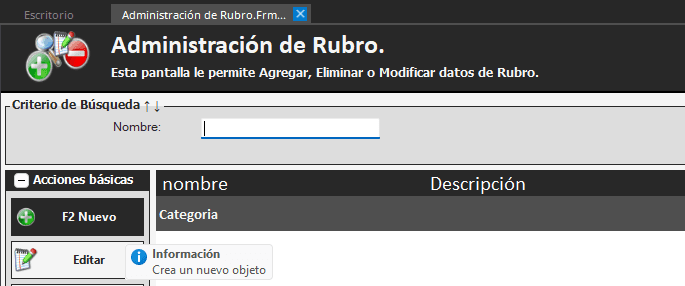
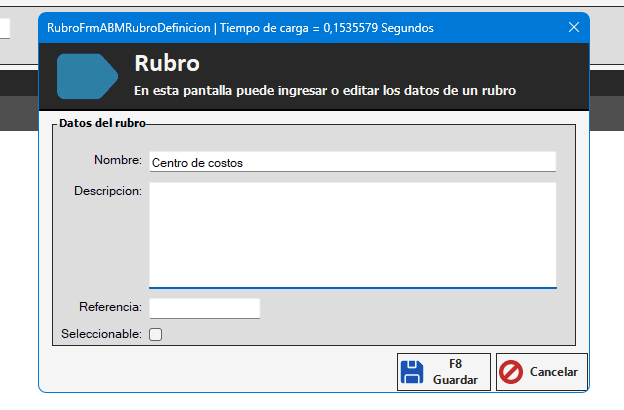
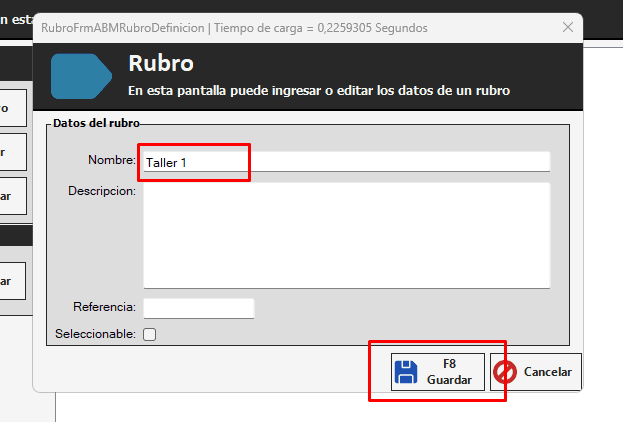
Y creamos un rubro llamado CENTRO DE COSTOS y guardamos pantalla
Luego, presionamos en el botón VER ARBOL y agregamos los centros de costos que nos paso el cliente
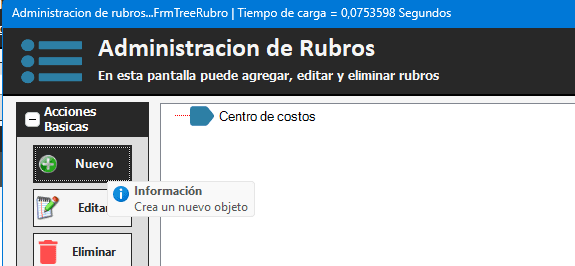
Por ejemplo:
Luego, nos dirigimos a:
- Configuración – tipo de comprobantes. Seleccionamos cualquier comprobante: venta o compra (esto es según la oportunidad del CRM, puede ser ambos o uno de los 2)
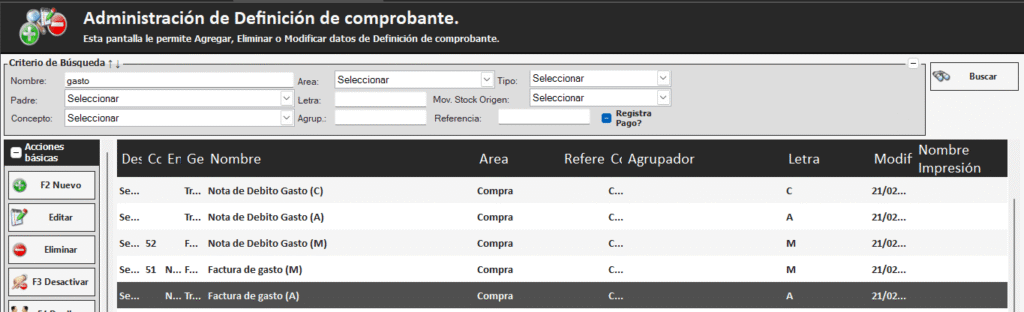
- Luego, presionamos en el botón EDITAR y marcamos el rubro CENTRO DE COSTOS
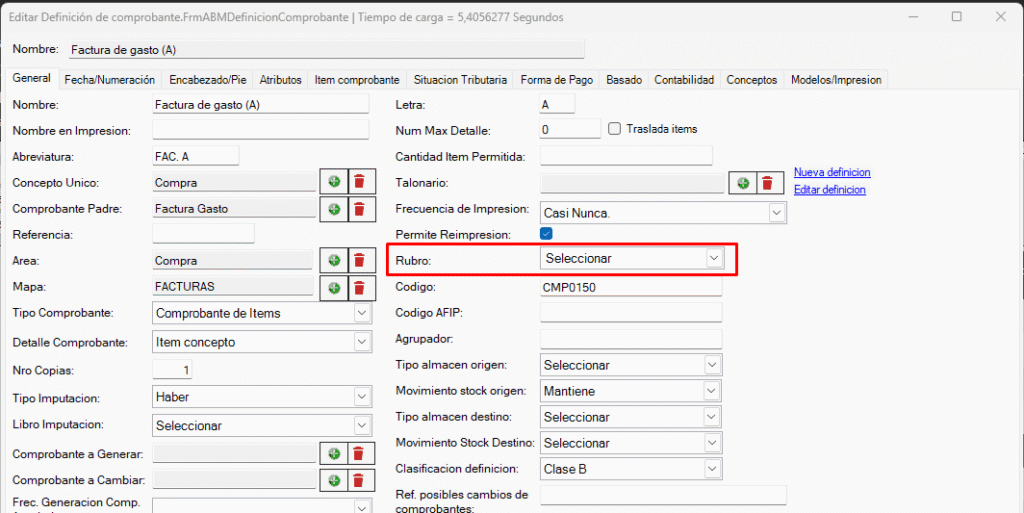
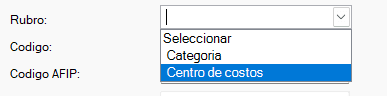
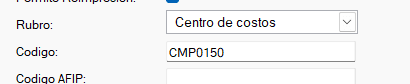
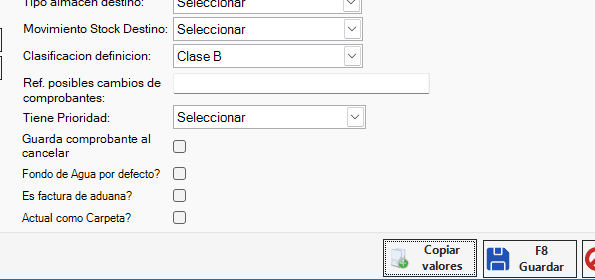
- Luego, nos dirigimos debajo del comprobante y presionamos en COPIAR VALORES
- Y colocamos RUBRO en el filtro
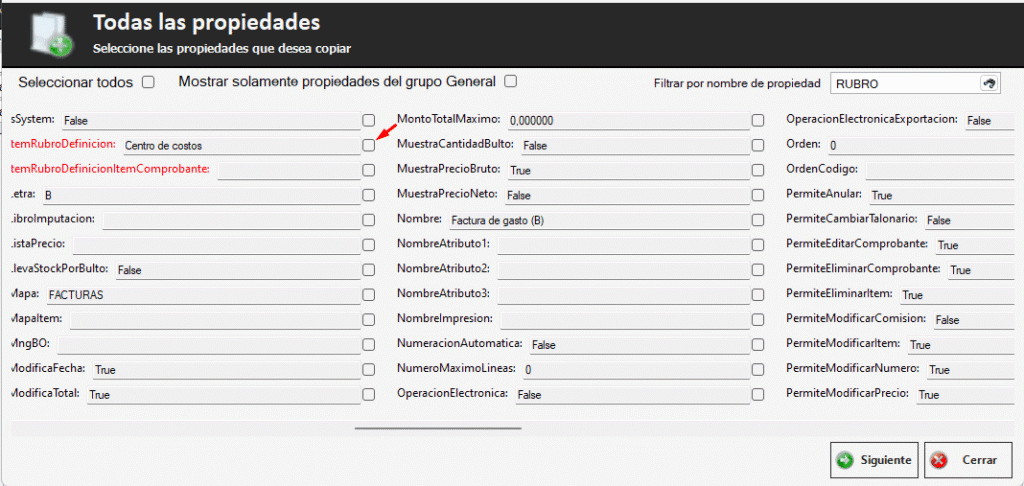
- Luego, presionamos en el botón SIGUIENTE y filtramos por comprobante de ítems

- Luego, el botón BUSCAR
- IMPORTANTE!!! En este caso, no colocamos el área. Sí la oportunidad del CRM dice VENTA o COMPRA marcamos el área según corresponda, sino no.
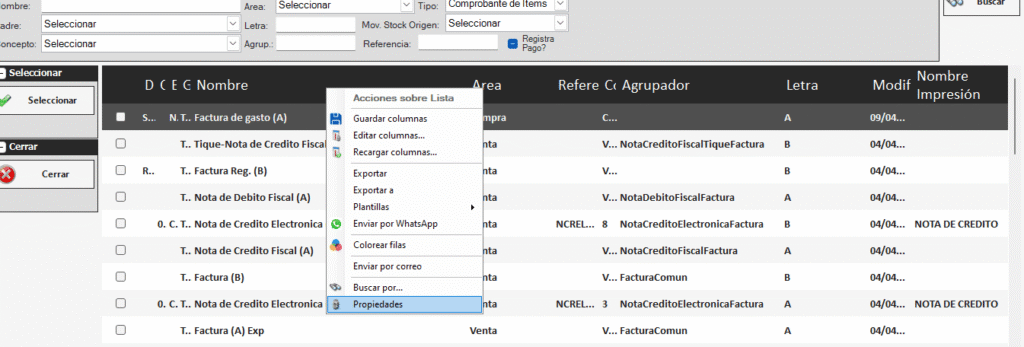
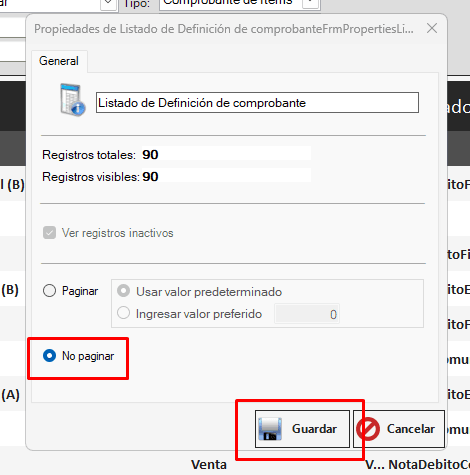
- Debemos colocar para que las hojas salgan 1 sola vez y poder marcarlas todas, de este modo:
- Luego, vamos marcando TODOS LOS COMPROBANTES que aparecen
Así sucesivamente para marcar TODOS los comprobantes que aparecen en la página:
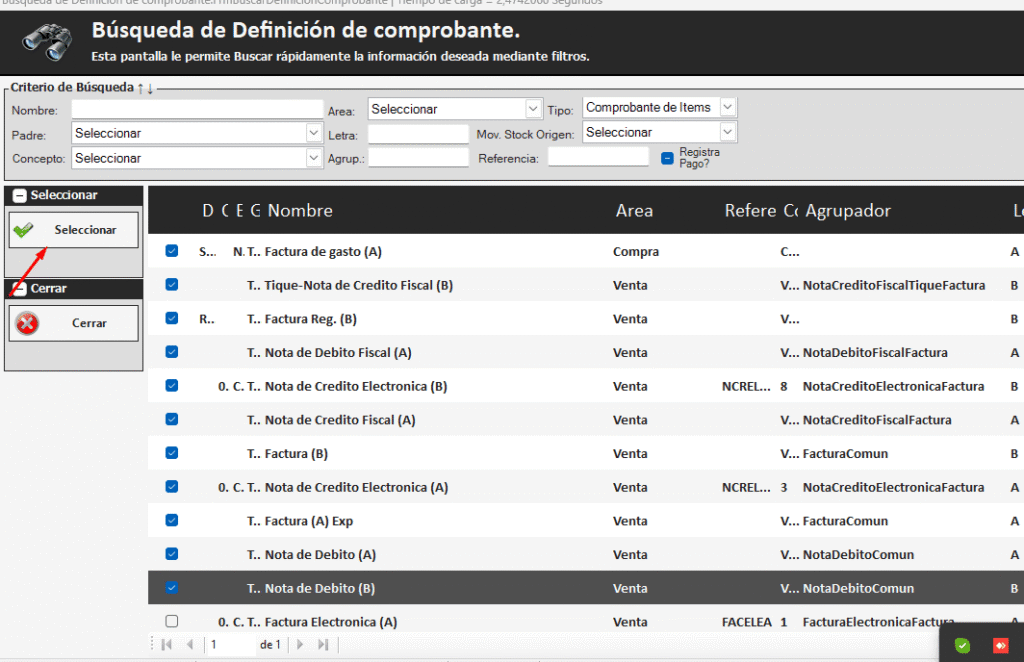
- Por último, presionamos en SELECCIONAMOS y GUARDAMOS
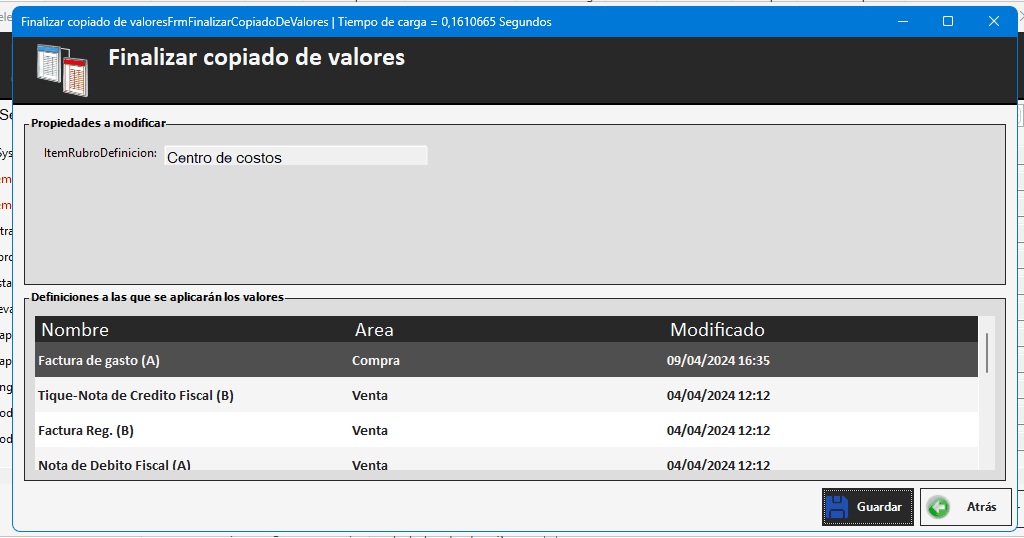
Para verlo reflejado debemos ir a:
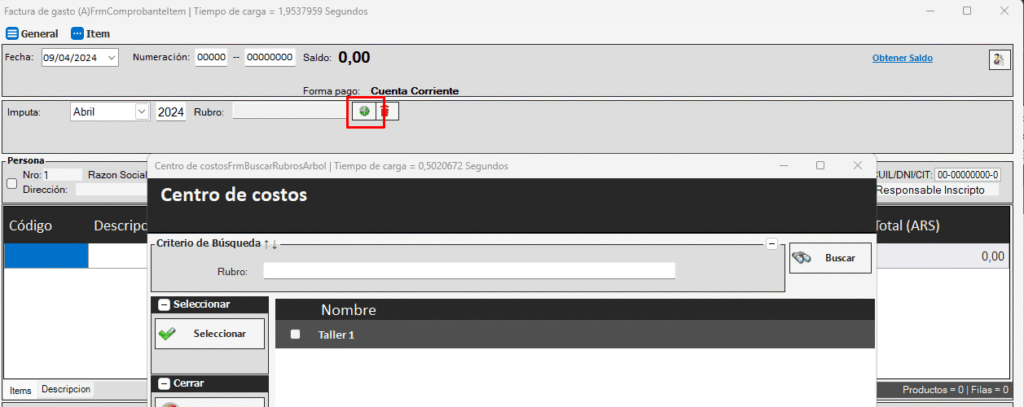
Compra – Facturación – De compras o Gastos (es el mismo paso pero para el módulo VENTAS)
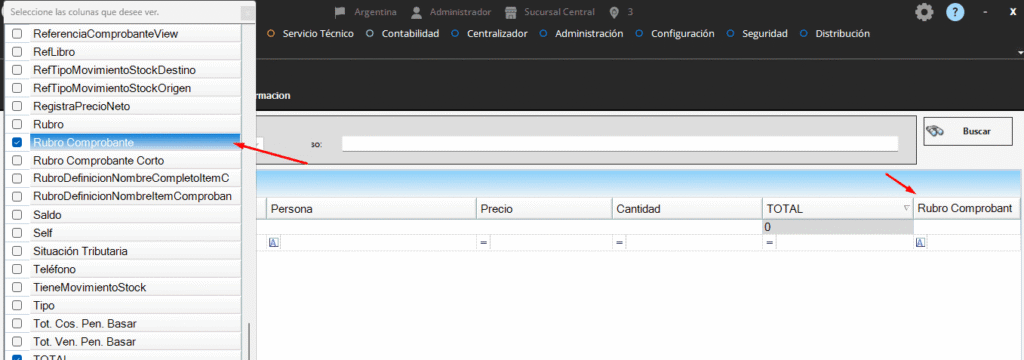
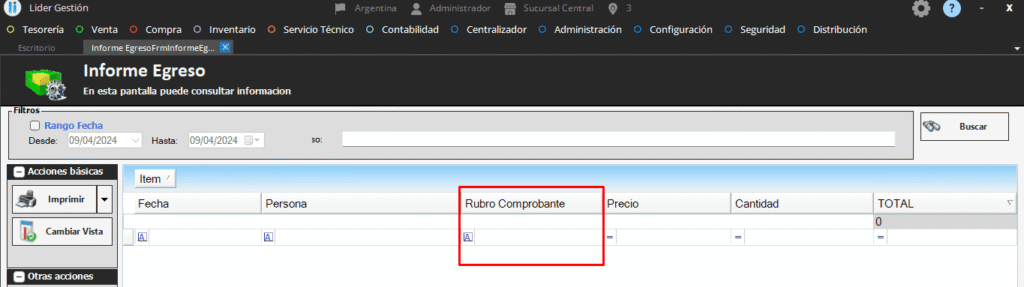
Luego, en todos los informes de VENTA Y COMPRA agregamos el campo RUBRO COMPROBANTE y guardamos la vista