
IMPORTANTE!!! Antes de realizar la configuración debemos acceder a la PCs del cliente y dirigirnos a «dispositivos y escáneres» y le pasamos captura al cliente para que nos diga que impresora imprime con esa computadora
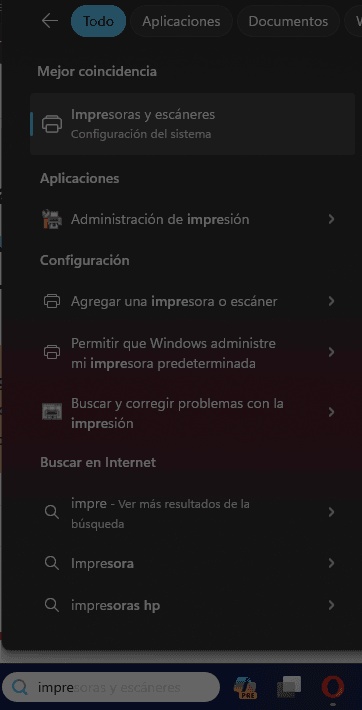
Una captura así debemos pasarle al cliente:
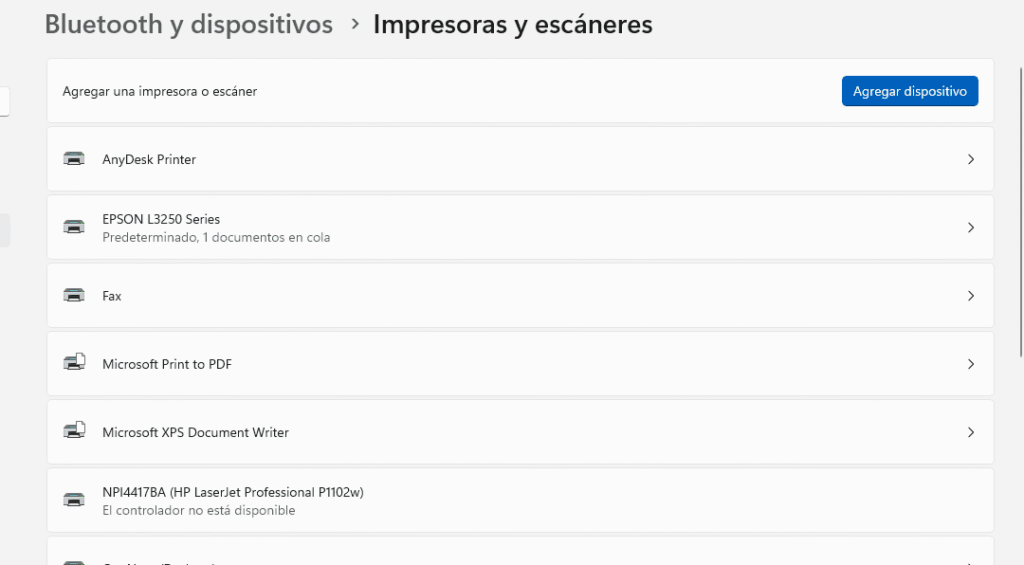
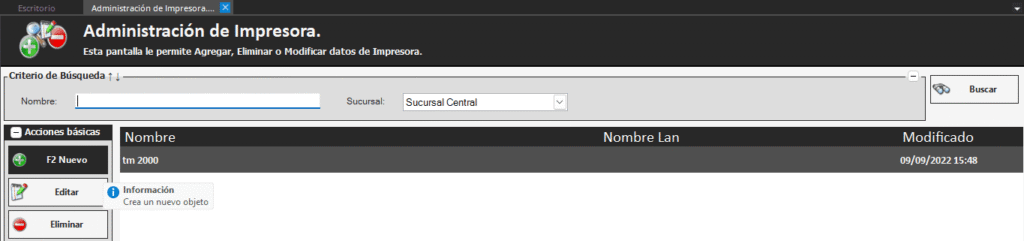
Luego, que sepamos cual impresora imprime en esa computadora con el sistema, nos dirigimos a:
IMPORTANTE!!! ESTE PROCEDIMIENTO ES POR PUNTO DE VENTA, CADA SUCURSAL TIENE SU PUNTO DE VENTA ASOCIADO Y SE DEBE CONFIGURAR EN CADA SUCURSAL, INGRESANDO A LA SUCURSAL QUE ESTAMOS CONFIGURANDO
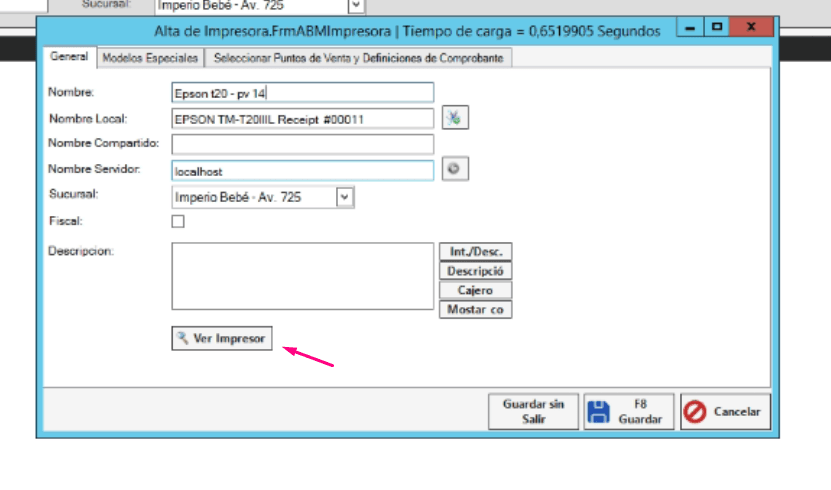
- Configuración – Dispositivos – impresoras y presionamos en «Nuevo»
Y en nombre colocamos el nombre de la impresora junto al punto de venta de esa sucursal que estamos configurando la impresora y es muy importante que nombre local este con el mismo nombre de la impresora (como aparece en Windows)
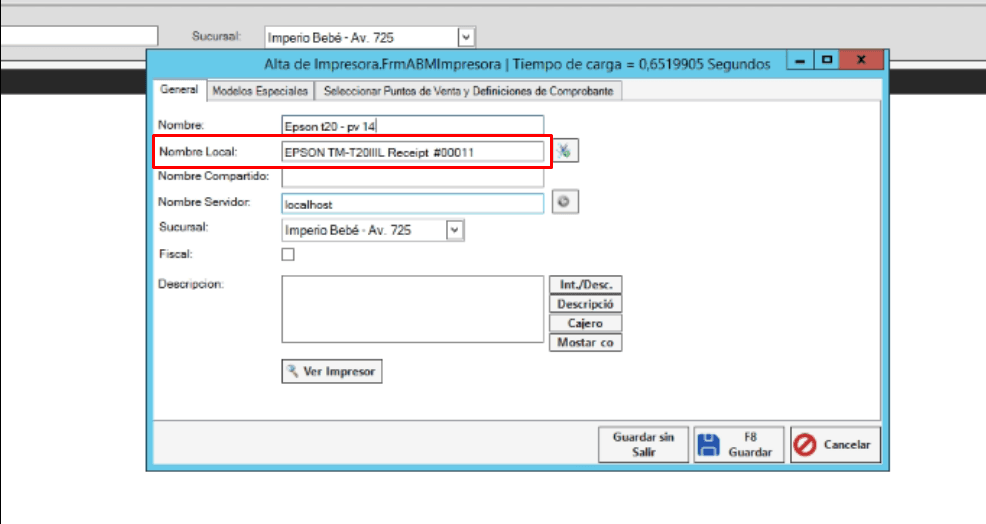
Para seleccionar la impresora que aparece en windows debemos colocar «ver impresoras» y la seleccionamos
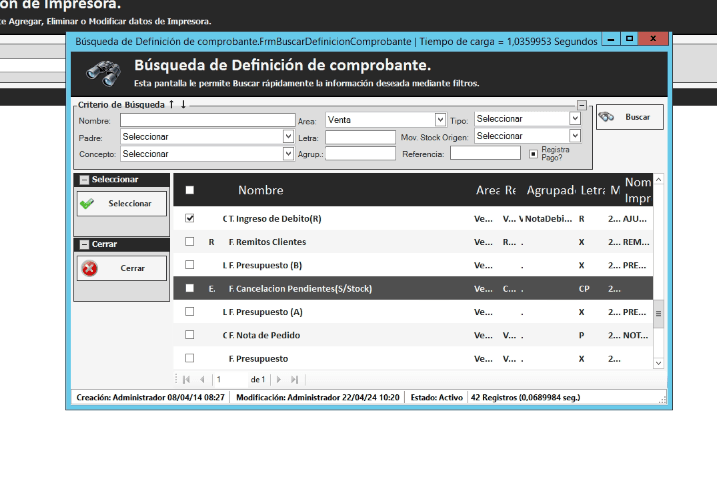
Luego, presionamos el botón GUARDAR SIN SALIR y nos dirigimos a la última solapa, que hace referencia a los modelos de impresión y seleccionamos todos los comprobantes de venta. Por ejemplo, factura electrónica A, B Ingreso de venta R, etc… junto al punto de venta de la sucursal que estamos configurando:

Quedando de este modo:
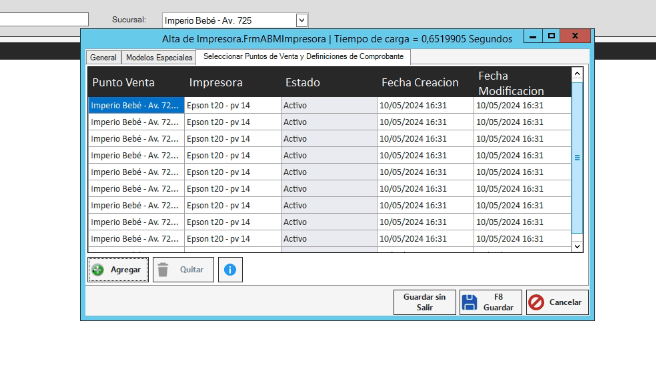
Por último, presionamos GUARDAR
Para chequear que todo salió OK debemos mandar a imprimir para probar, nos dirigimos a:
- Venta – Consultar comprobantes de Venta y presionamos directamente en imprimir y sí esta todo OK no debería salir la pantalla para seleccionar impresora.
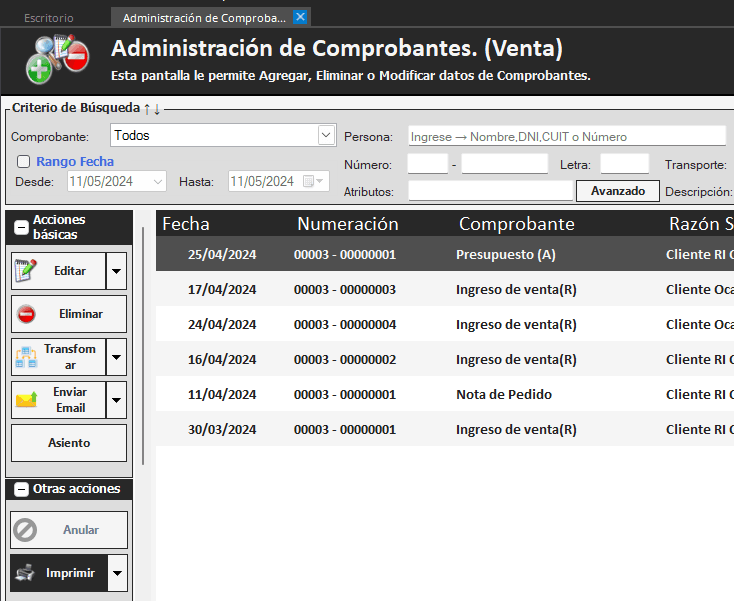
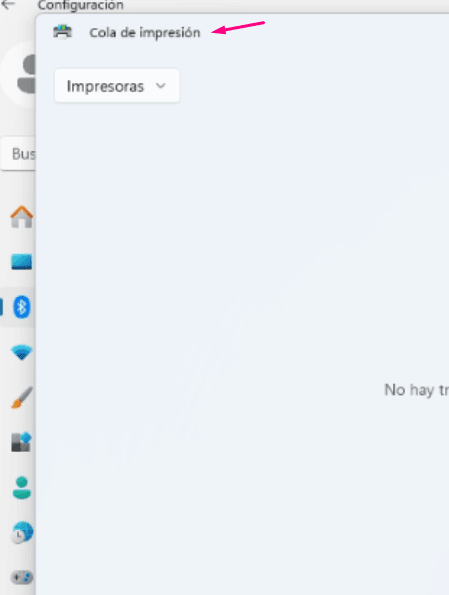
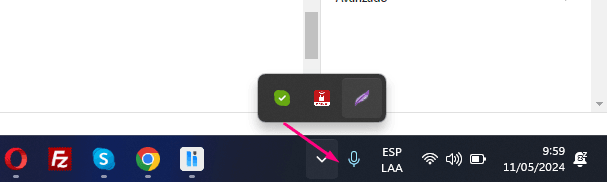
Y para verificar que la impresión salió, debemos fijarnos en la cola de impresión de la impresora desde el buscador de Windows como hicimos arriba en el documento o debajo en la barra de tareas cuando mandamos a imprimir sale la impresora y podemos ver la cola de impresión.
IMPORTANTE!!!!! SI EL CLIENTE TIENE UNA SOLA IMPRESORA Y QUIERE IMPRIMIR DESDE DOS COMPUTADORAS CON ESA SOLA, NO ES POSIBLE REALIZAR ESTE PROCEDIMIENTO Y LE VA A APARECER PARA SELECCIONAR LA IMPRESORA(si el cliente lo desea así debemos avisarle).
EN EL CASO DE QUE EL CLIENTE TENGA 2 PUNTOS DE VENTAS EN UNA MISMA SUCURSAL Y QUIERA IMPRIMIR CON 1 SOLA IMPRESORA, SI ES POSIBLE REALIZARLO PORQUE ESTE PROCEDIMIENTO SE CONFIGURA POR PUNTO DE VENTA.
Cabe destacar que este procedimiento se realiza en todas las PCs, teniendo en cuenta cada sucursal, seleccionando la impresora correspondiente y está configuración es para Líder Cloud o PC Servidor.