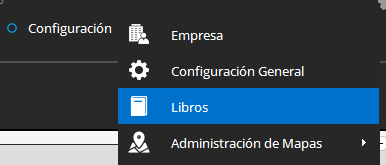
Lo primero a configurar para poder realizar esto es desde Configuración > Libros
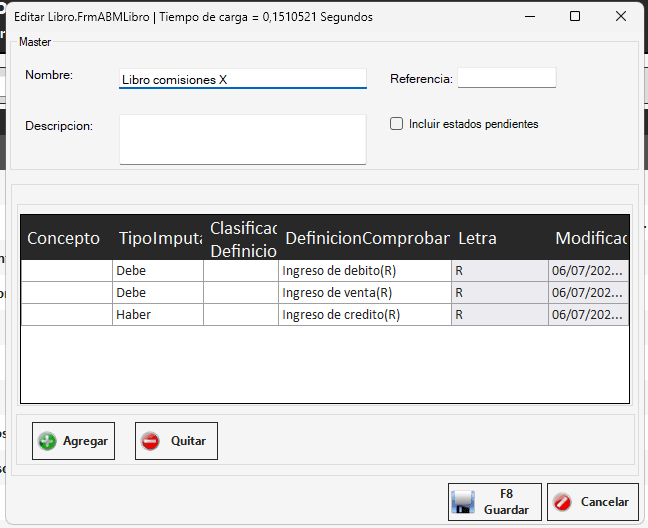
En libros debemos crear dos libros nuevos, uno para ventas en blanco (A o B) y otro para ventas en negro (X). Se debe configurar cada libro de la siguiente manera
Venta en negro:
Venta en blanco:
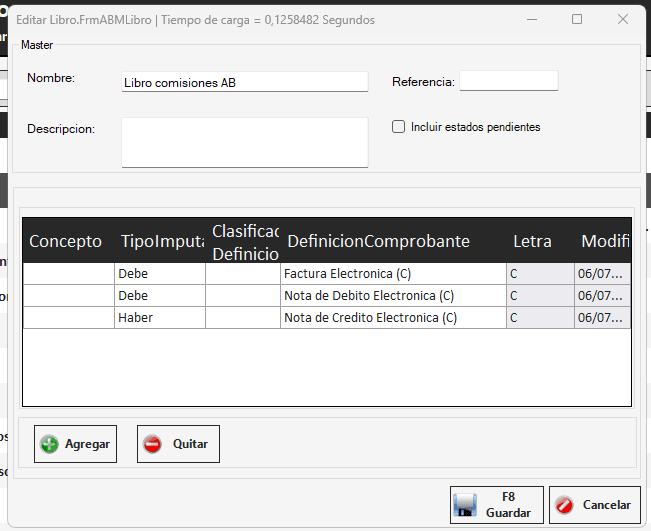
El tipo de comprobantes a agregar dependerá de la situación tributaria del cliente, en este caso será C.
Pero debe ser A/B si es responsable inscripto.
Luego, en segunda instancia, después de haber creado los libros correspondientes, nos dirigimos a Venta > Administración de Ventas > Definición de Comisiones
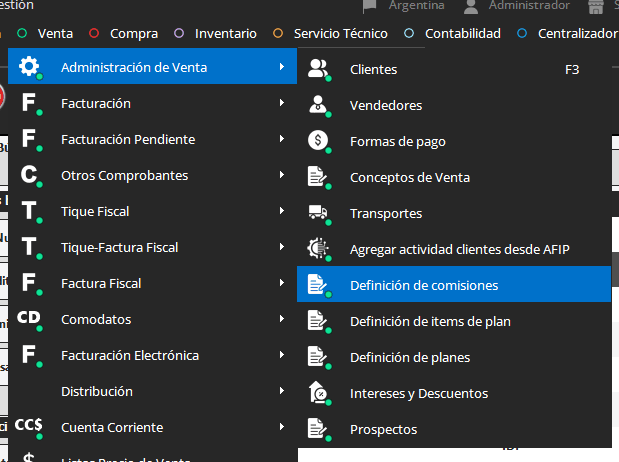
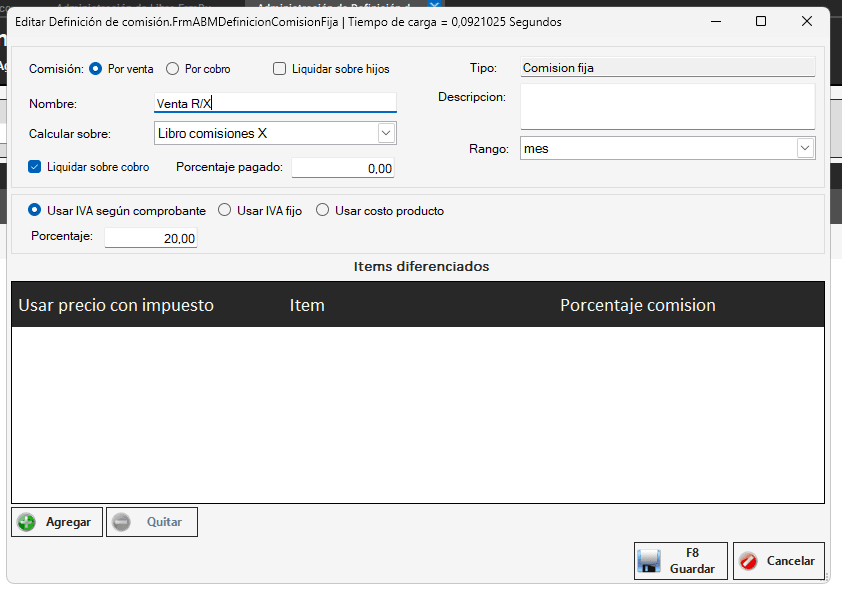
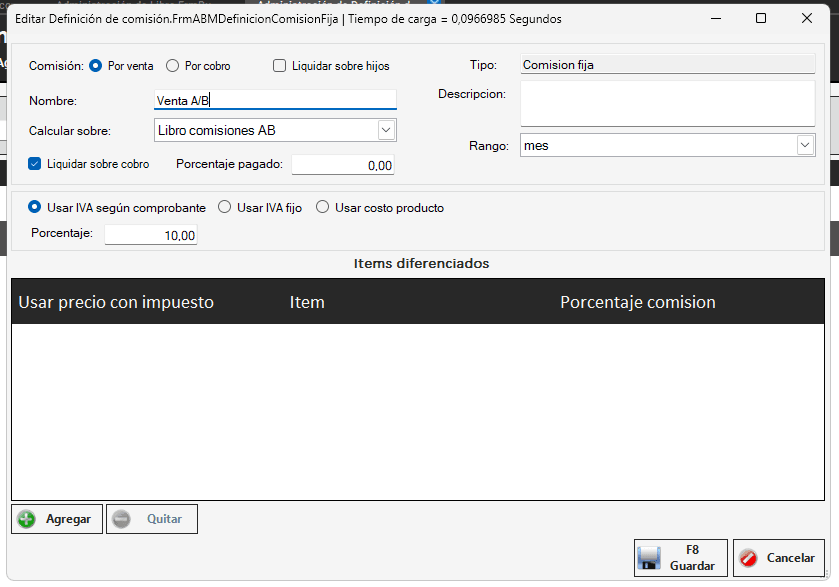
En esa pantalla, procedemos a crear dos comisiones nuevas una en blanco y la otra en negro.
Venta en negro:
Venta en blanco:
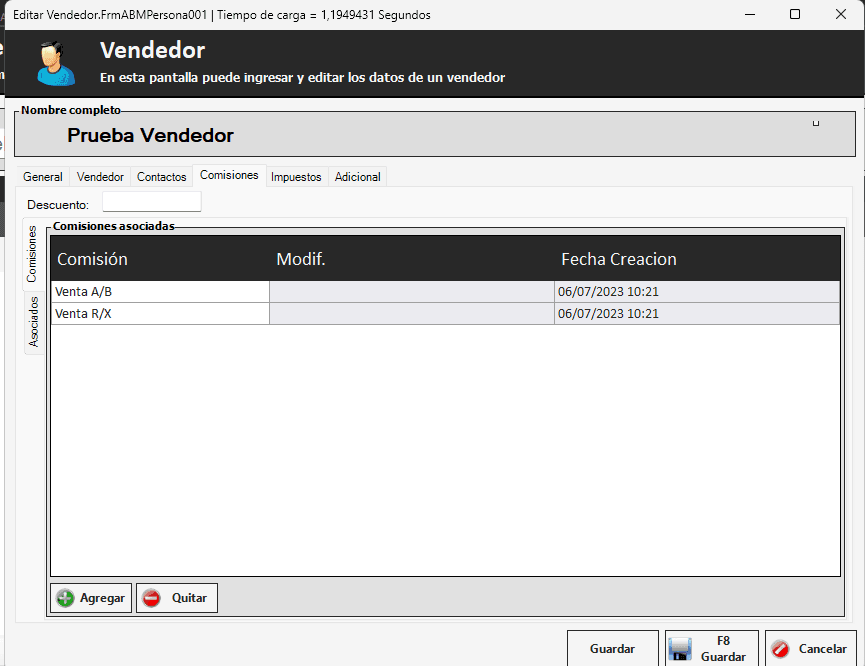
Luego de guardar las comisiones creadas nos dirigimos a Venta > Administración de Venta > Vendedores. Editamos al vendedor asignado y en la pestaña comisiones agregamos las dos creadas previamente:
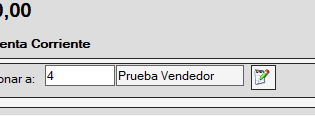
El siguiente paso sería efectuar la venta, podemos probar con una de ingreso de venta (R) y otra que pase por AFIP (A, B o C) para verificar que todo funcione correctamente. Siempre eligiendo el vendedor correspondiente:
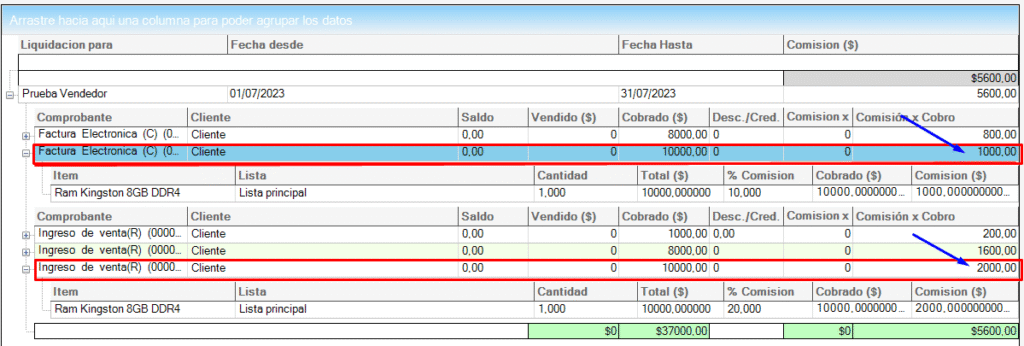
El último paso sería corroborar que efectivamente se aplicaron las comisiones correctamente dirigiéndonos a Venta > Liquidación de Comisiones. Seleccionamos, el vendedor, el periodo y le damos a liquidar
Al expandir con (+) las ventas, podremos ver que las comisiones se aplicaron correctamente en este caso, 10% para facturación en blanco y 20% para facturación en negro.