Paso 1
Iniciar sesión en https://partners.tiendanube.com/ desde la PC del técnico local (nuestra PCs), en la PC del cliente no
desarrollo@wynges.com
Dgcp123456.
Paso 2
Abrir en líder:
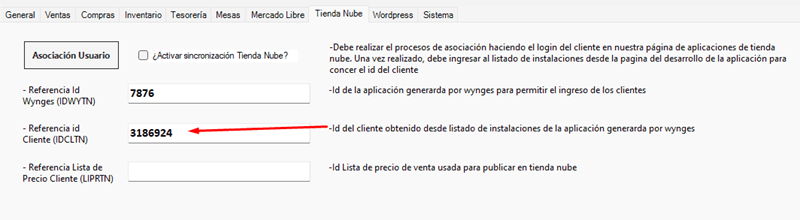
Configuración – configuración general e ir a la solapa tienda nube, activar sincronización
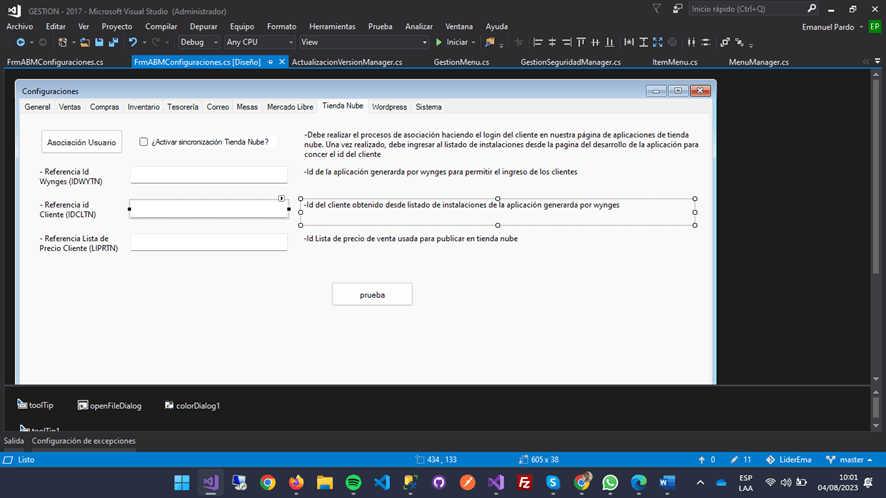
En ID wynges (IDWYTN) deberá ir el ID de nuestra aplicación por ejemplo el número que acompaña al
#IDWYTN.valor = 7876:
Paso 3
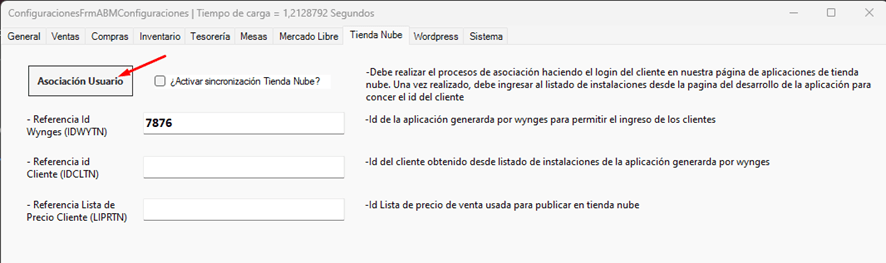
Apretamos en el botón de la solapa de configuraciones – tienda nube en líder, luego asociar usuario, donde pedirá mail y contraseña del cliente, una vez finalizado se instalará su acceso.
Paso 4
Luego de la asociación exitosa:
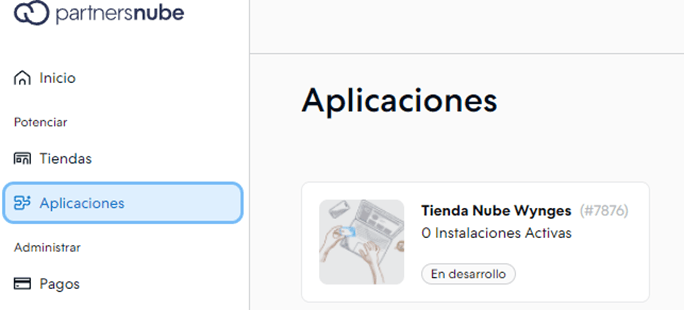
Debemos entrar al sector aplicaciones y hacer clic en tienda nube wynges
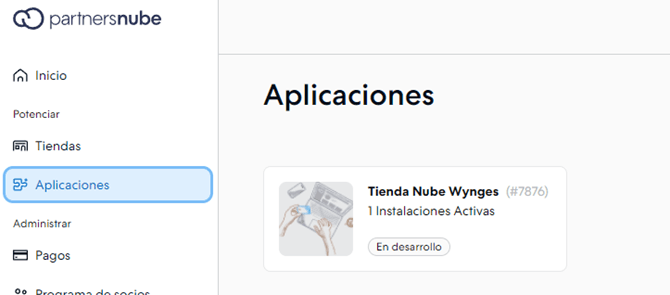
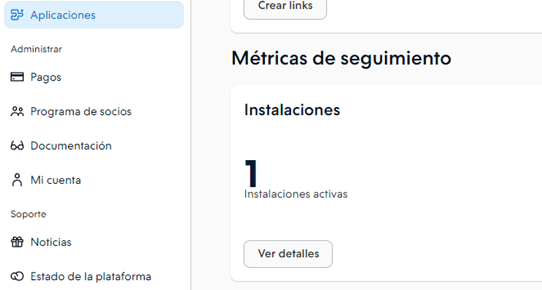
- Luego, debemos ir hacia abajo de todo y hacemos clic en:
Instalaciones – ver detalles
Luego buscaremos en el listado de instalaciones el nombre de tienda nube del cliente:
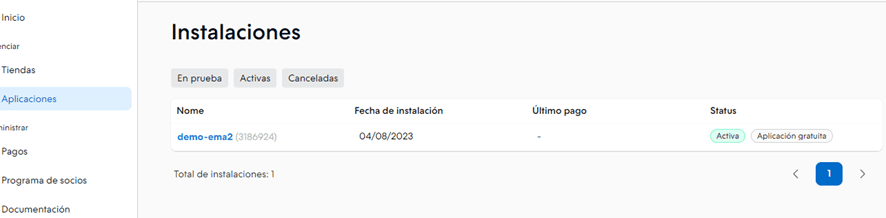
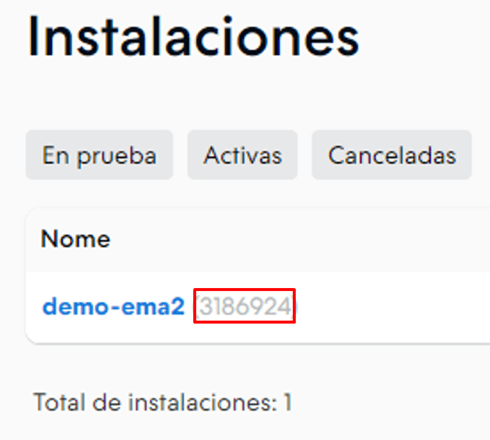
Tomamos el numero entre paréntesis (ID Cliente) y lo pegamos en líder en el sector de:
configuración – configuración general, solapa Tienda nube – en el campo REFERENCIA ID CLIENTE (IDCLTN) para asegurar la asociación entre líder y tienda nube (debemos pegar el número).
Quedando de este modo:
Paso 4
Ingresar id de lista de precio que usará el cliente (recomiendo la lista basada de la principal para evitar errores de precios no asignados) en la referencia LIPRTN.
Para ello nos dirigimos a:
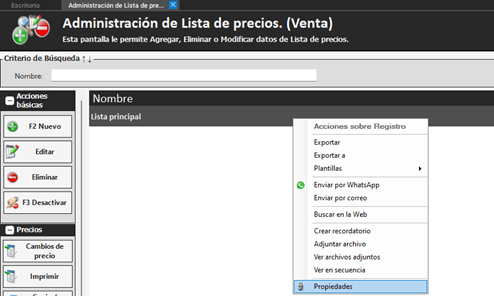
Venta – Lista de precios de venta. Luego, seleccionamos la lista y hacemos click botón derecho y seleccionamos “Propiedades”
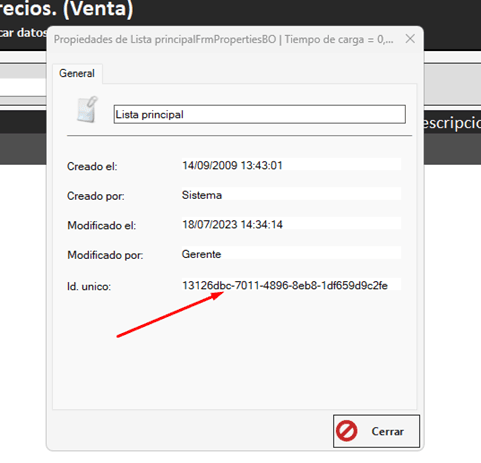
Y copiamos el campo de ID único, en este caso, sería:
13126dbc-7011-4896-8eb8-1df659d9c2fe
Luego, nos dirigimos a:
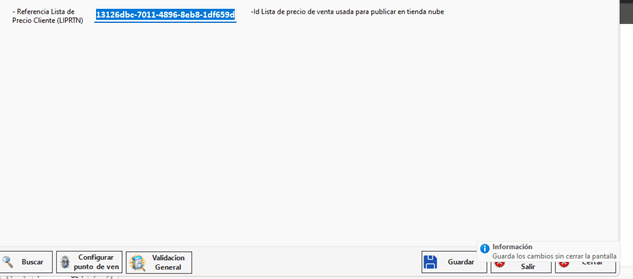
Configuración – Configuración General y en la solapa Tienda Nube, debemos pegar el ID de la lista de precio en el campo LIPRTN Quedando de este modo:

Paso 5
Guardar configuración de pantalla y cerramos la pantalla.
Aclaración:
Debemos activarle al cliente en su Usuario el ROL:
Sincronización Tienda Nube
Para ello nos dirigimos a:
Seguridad – ROLES. Seleccionamos el ROL del cliente y presionamos en EDITAR ADMIN
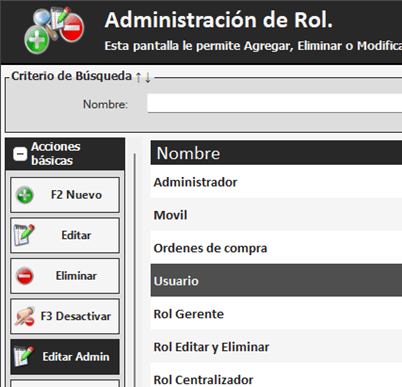
Luego, presionamos en el botón AGREGAR
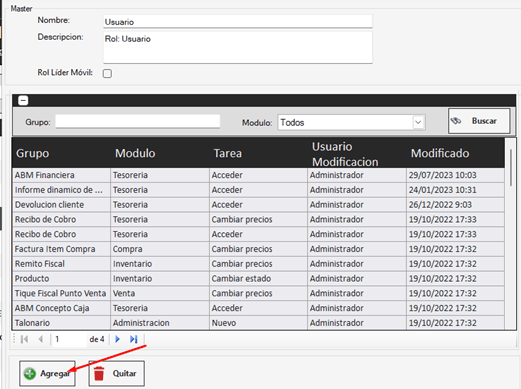
Por último, tildamos el ROL Sincronización con Tienda Nube y guardamos todas las pantallas.
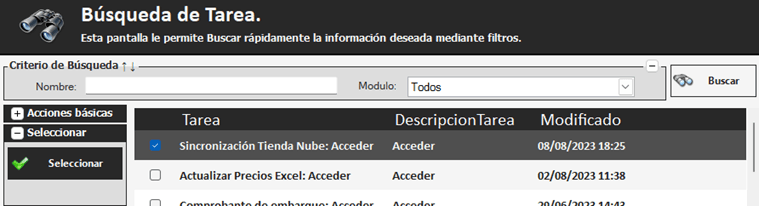
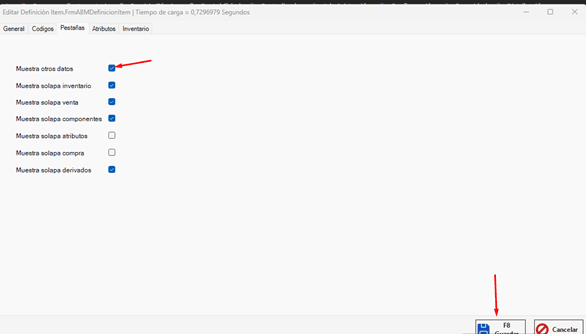
Por último, activamos la pestaña OTROS DATOS. Para ello, nos dirigimos a:
Configuración – Definición de ITEM y desde la solapa PESTAÑAS, activamos MUESTRA SOLAPA OTROS DATOS y guardamos la pantalla.