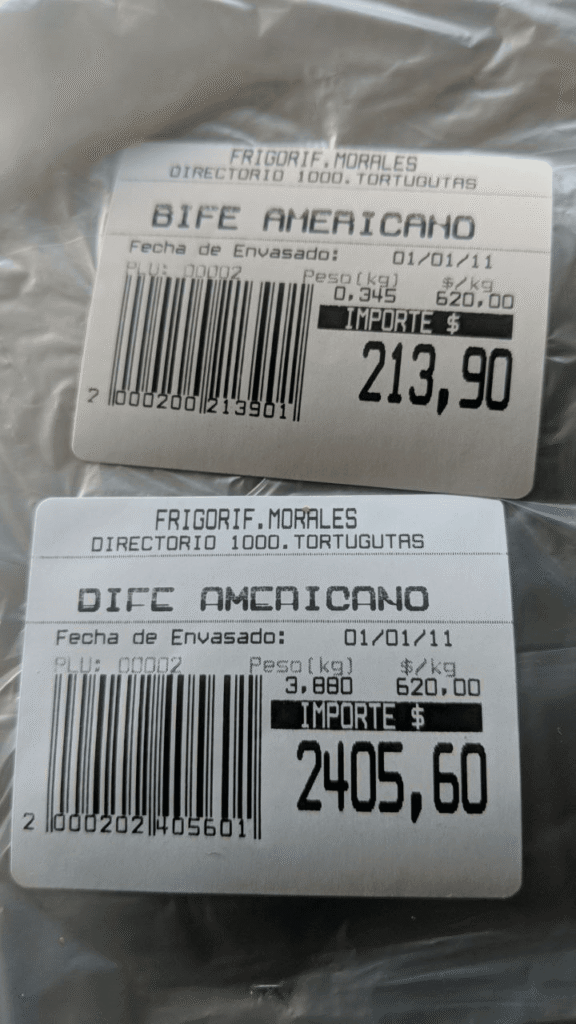
Propiedades del codigo:
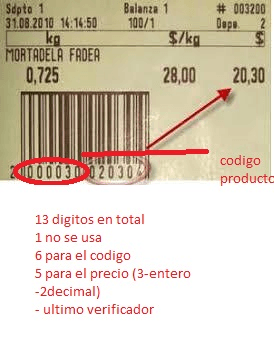
- El código de balanza tiene 13 dígitos.
- El primer dígito no se usa.
- Los próximos 6 o 5 dígitos corresponden al código que va en el producto. En el ejemplo “000030”.
- Los próximos dígitos corresponden al precio, del cual el sistema toma una parte como entero y otra como decimal. En el ejemplo “020” es entero y “30” decimal.
- El último dígito generalmente no se usa, es el dígito verificador.
- Código ejemplo: 2000030020304. La mayoría de veces son 6 dígitos para la identificación de producto y 5 dígitos para el precio pero también pueden ser 5 dígitos para la identificación de producto y 6 dígitos para el precio. Depende de la configuración de la balanza la cual la puede cambiarla el técnico de la misma
Pasos para configurarlo en el sistema:
Para configurarlo en el sistema tenemos que definir un nuevo ítem desde el módulo de “Configuración”.
- Dirigirse al módulo “Configuración”, seleccionar la opción “Definición Ítem”, y luego presionar el botón “Editar”.
- En la solapa “General” marcar la opción “Pesable”.
- En la solapa “Atributos” presionar el botón “+” para cargar un nuevo Grupo Atributo.
- Dirigirse a “Acciones básicas” y presionar el botón “Nuevo”.
- En la solapa “Grupo” Ingresar el nombre “PrecioBalanza” o «PesoBalanza».
- En la solapa “Atributos” presionar el botón “Agregar”.
- Dirigirse a “Acciones básicas” y presionar el botón “Nuevo”.
- Ingresar el nombre “Balanza” y seleccionar el Tipo Valor “Código”.
- Presionar el botón “Guardar”, seleccionar el atributo recién creado y luego presionar el botón “Seleccionar”.
- Presionar el botón “Guardar”, seleccionar el grupo atributo recién creado y luego presionar el botón “Seleccionar”.
- En la solapa “Códigos” seleccionar el Grupo Atributo Código en Balanza “PrecioBalanza” y en Definición Código ingresar alguna de las opciones ejemplo:
{Balanza :PrecioBalanza32} – Tomará el precio (si el cliente tiene esta configuración no le tomará precios mayores a $999,99 y puede que necesite cambiar la configuración de balanza)
{Balanza :PesoDeBalanza32} – Tomará el peso
{Balanza :PrecioDeBalanza42} – Tomará el precio pero con 4 dígitos en la parte entera (esto sólo cuando esté configurada la balanza de esta manera).
También debemos habilitar la opción «Permite modificar código». - Finalmente, presionar el botón “Guardar”.
Importante:
Si le agregamos un código mas entero, le saca un dígito al código.
En caso de que no quede buen guardado, destildar el tilde de pesable y tildarlo nuevamente.