
IMPORTANTE!!! LA PÁGINA WEB DEBE ESTAR VACIA, ES DECIR, SIN PRODUCTOS.
Primero debemos pedirle estos datos al cliente (se lo debe compartir el técnico que le armo la página WEB)
- URL de la página
- Usuario de la página (administrador)
- Contraseña de la página (administrador)
- Secret key
- Consumer key
Si el cliente dice que el técnico no sabe cuales con las claves: Secret y Consumer lo podemos sacar de este modo:
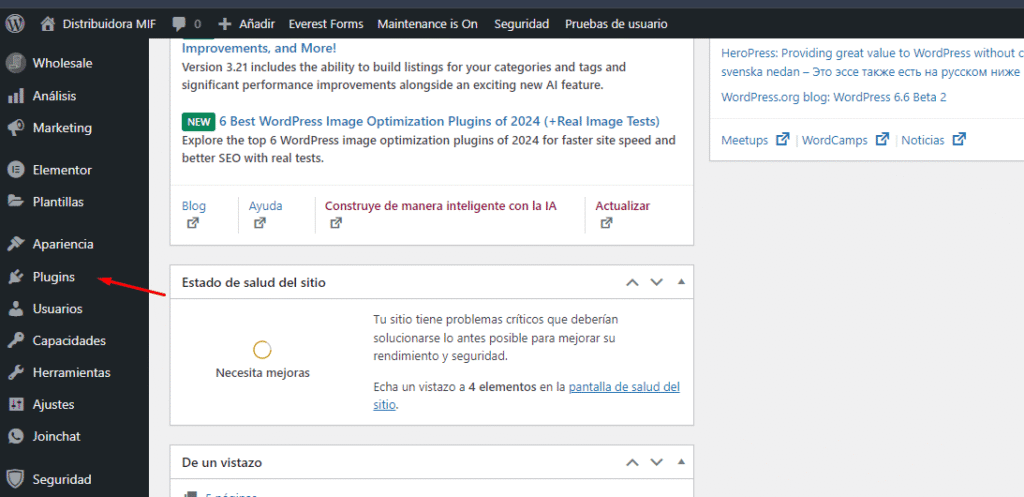
- Ingresamos a la página que paso el cliente con usuario y contraseña, y nos dirigimos a Plugins y en el caso de que no este instalado Woocomerce debemos instalarlo:
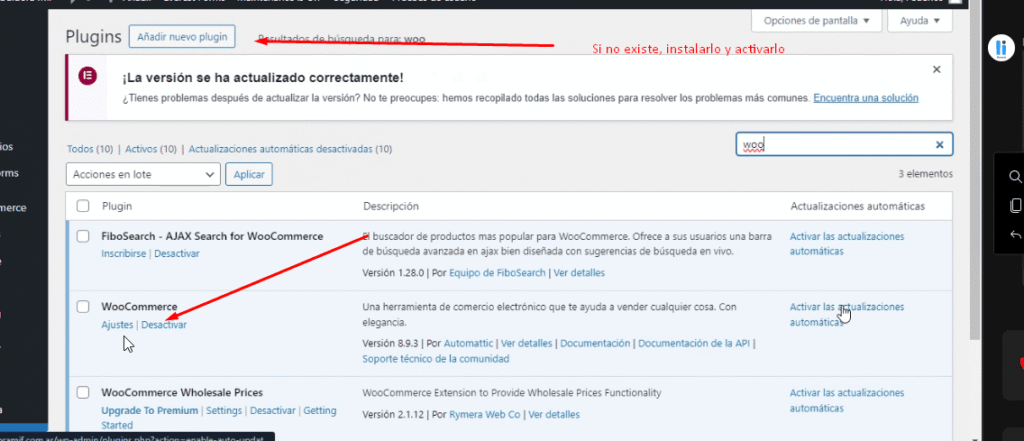
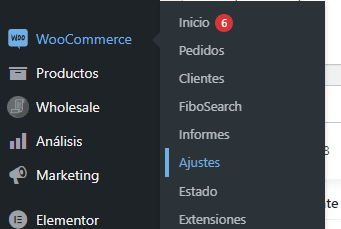
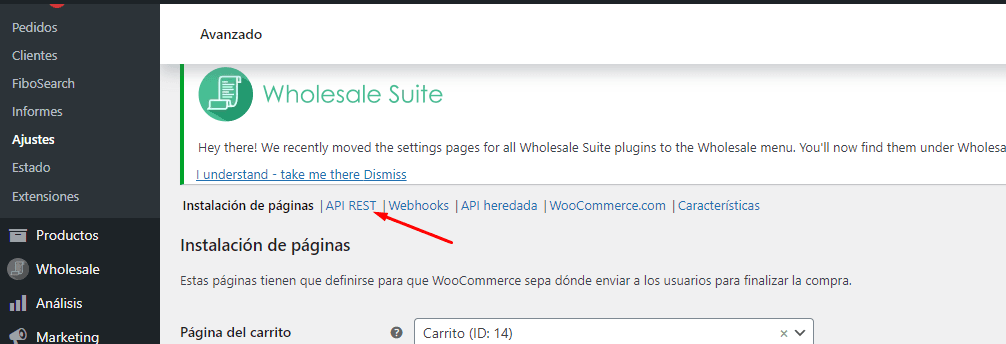
En el caso que este instalado, debemos dirigirnos a la sección de Woocomerce y presionar en AJUSTES:
Luego, presionamos el botón AVANZADO
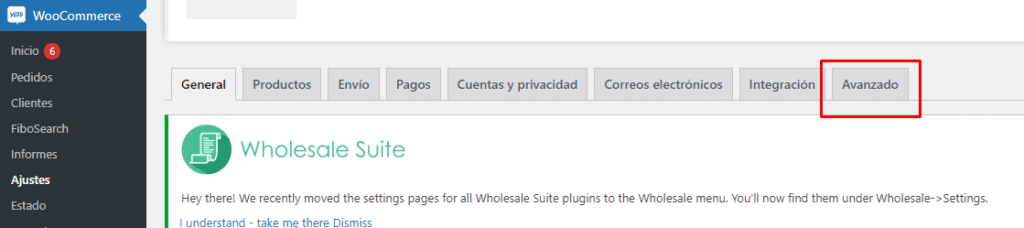
Y tildamos en API REST y presionamos en «Añadir clave»
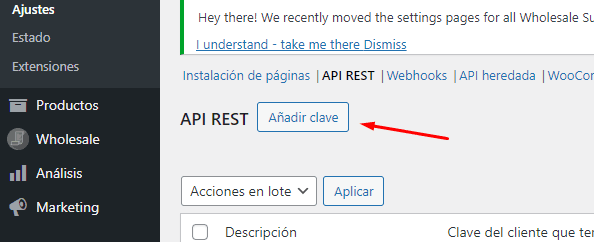
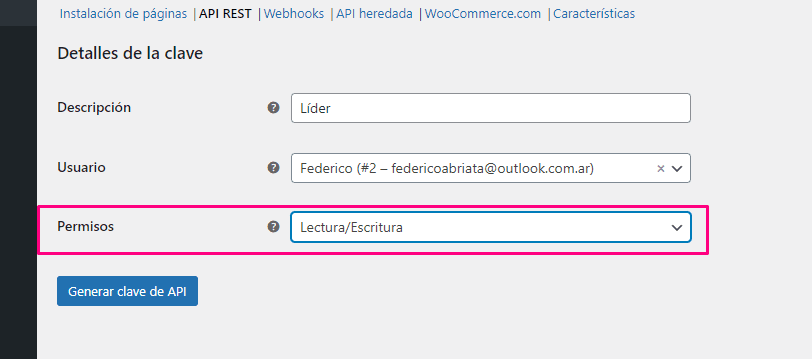
Y en descripción colocamos: Líder y es importante que quede configurado en: Lectura/escritura. El usuario queda como viene por defecto. Por último, presionamos en Generar Clave API. Esto genera las clave que necesitamos, es importante que copiemos ambas claves porque una vez que salgamos de la página no vamos a poder verlas de nuevo. Debemos dejar en NOTA PRIVADA del cliente ambas claves así no se pierden.
En el caso de que no este instalado el PLUGINS JWT, también debemos instalarlo
Desde la página de woocommerce, nos dirigimos a la sección: Plugins instalados y en buscar colocamos JWT, en el caso de que no este instalado debemos presionar en Añadir Nuevo Plugin
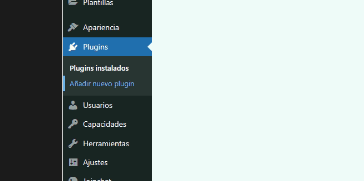
Y buscamos este PLUGIN: es importante que sea este PLUGIN, siempre utilizamos el mismo: y presionamos en INSTALAR AHORA
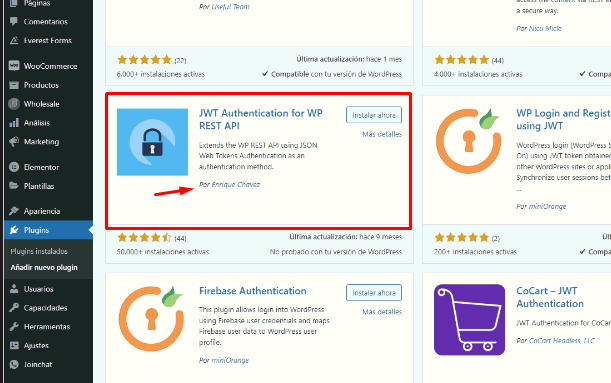
Y una vez que instale presionamos en ACTIVAR
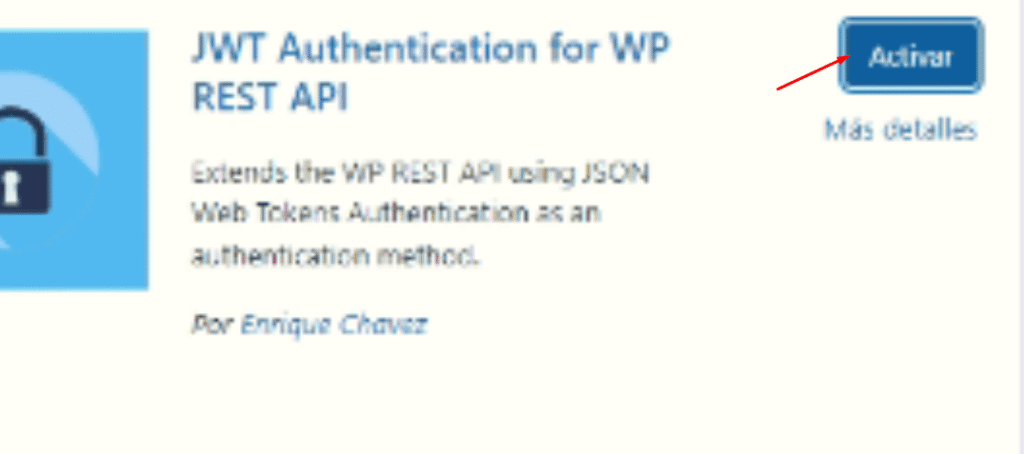
Y listo tenemos el plugin instalado! En el caso de que probemos la sincronización ONLINE y arroja este mensaje el sistema:
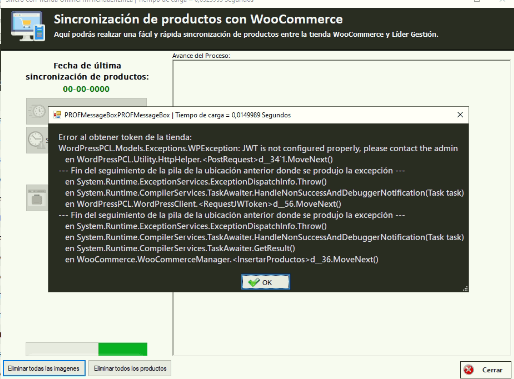
Debemos decirle al cliente:
Ahí lo estuvimos viendo, el encargado del hosting tiene que configurar los archivos correspondientes que se encuentran en hosting donde esta alojado el sitio web. Estos son .htacess y wp-config.php
Luego, avísenos por este medio cuando este configurado y nosotros chequeamos la sincronización nuevamente.
——————————————
Una vez que tengamos los datos vamos a configurarlo en el sistema:
- Para ello nos dirigimos a:
- Configuración – Configuración General. Luego, presionamos el botón BUSCAR y vamos cargando los datos que nos compartió el cliente.
- Por ejemplo: buscamos URL woocomerce y colocamos la URL de la página que nos paso el cliente y guardamos la pantalla.
- Configuración – Configuración General. Luego, presionamos el botón BUSCAR y vamos cargando los datos que nos compartió el cliente.
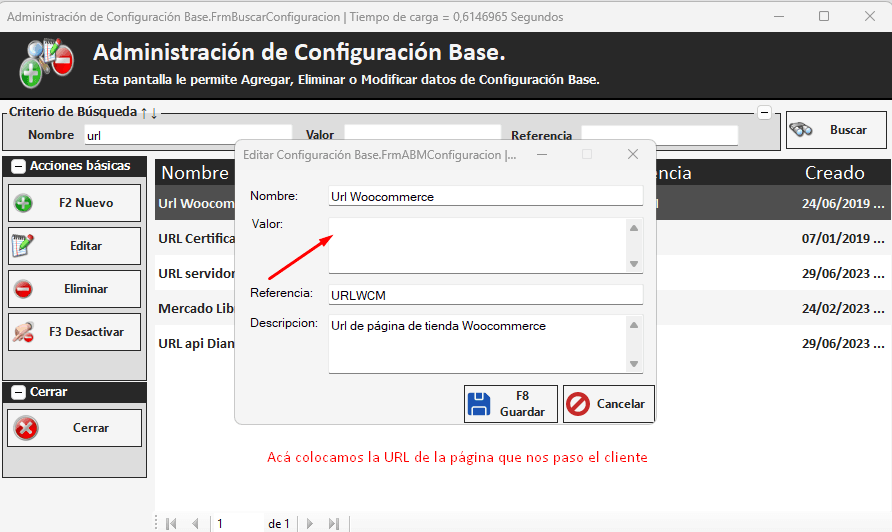
También, repetimos el mismo procedimiento para los demás DATOS que nos paso el cliente:
Otro ejemplo: acá colocamos el nombre de usuario de la página (lo que nos paso el cliente) y guardamos la pantalla.

REPETIMOS el mismo procedimiento para los datos que nos compartió el cliente
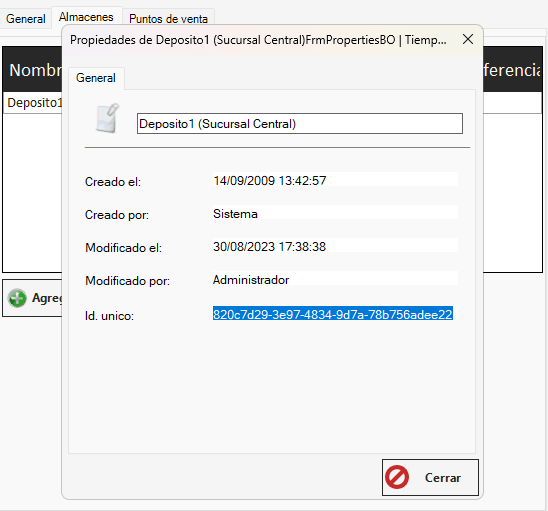
Una vez que coloquemos todos los DATOS, le colocamos por defecto el almacén y la lista de precios. De este modo, nos dirigimos al ALMACÉN y copiamos el ID ÚNICO (realizamos click botón derecho «PROPIEDADES»)
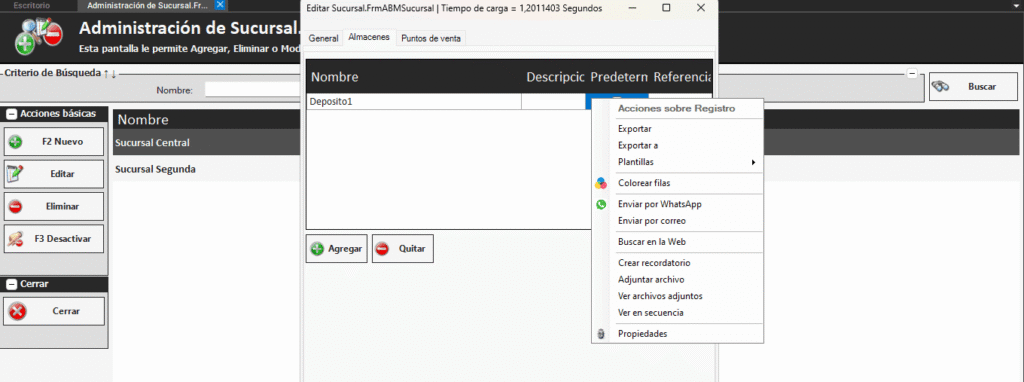
Copiamos el ID ÚNICO
Y nos dirigimos nuevamente a CONFIGURACIÓN GENERAL y buscamos el ALMACEN y por último, pegamos el ID ÚNICO, quedando de este modo:
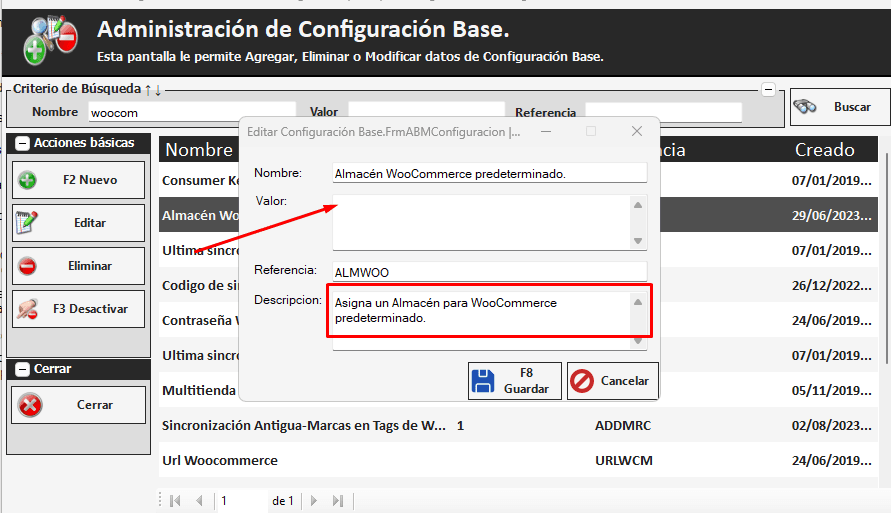
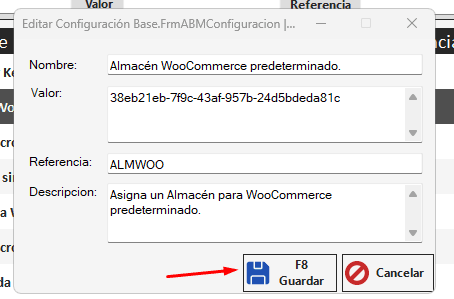
Por último, guardamos la pantalla.
- Repetimos el mismo PROCEDIMIENTO para la lista de precios, click botón derecho PROPIEDADES
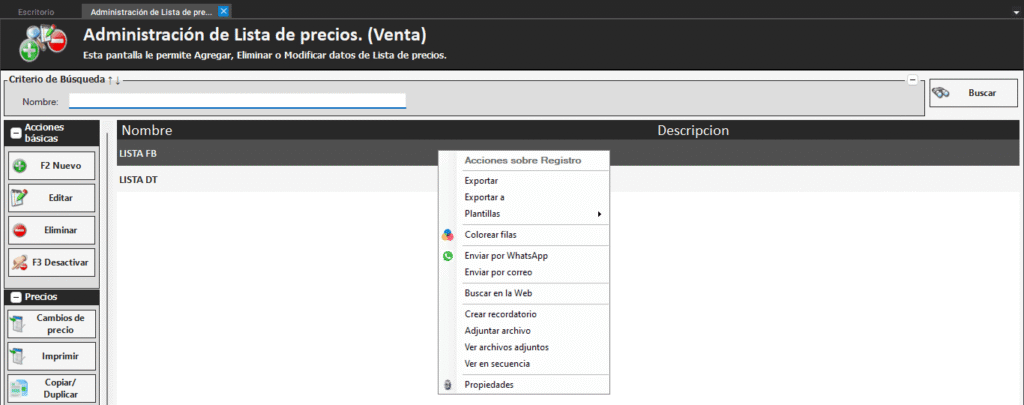
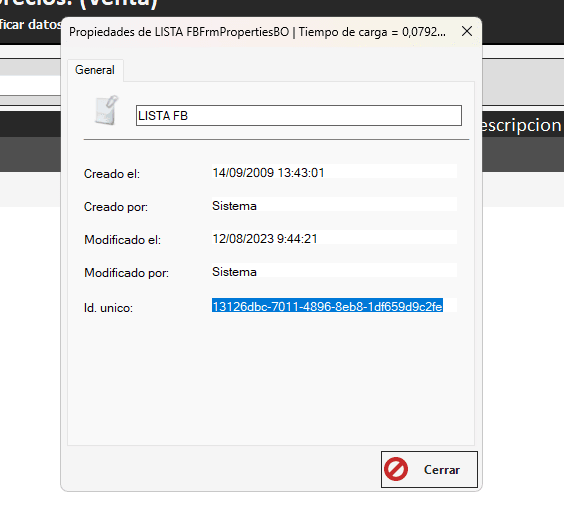
Copiamos el ID ÚNICO
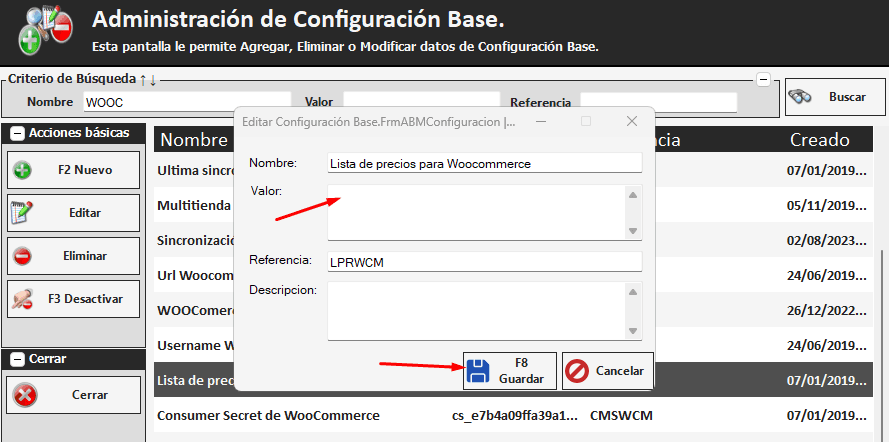
Y luego, nos dirigimos a CONFIGURACIÓN GENERAL y pegamos el ID ÚNICO y guardamos la pantalla.
- Por último, activar al rol del usuario el módulo SINCRONIZACIÓN ONLINE y activar en el inventario la solapa «otros datos» para que el cliente pueda seleccionar que producto se sincroniza con la tienda online. Esta solapa se activa desde: configuración – definición de ítem y en la solapa «pestañas» activamos la solapa «otros datos»
¡¡¡IMPORTANTE!!! Sí el cliente desea que agreguemos PREDETERMINADO otro almacén y otra lista de precios podemos cambiarlo y pegando el ID ÚNICO de cada almacén y lista de precios que desee.
PARA VERIFICAR LA CONEXIÓN SI LA CONEXIÓN ESTA OK DEBEMOS REALIZAR LO SIGUIENTE:
INVENTARIO – SINCRONIZACIÓN ONLINE – Y PRESIONAR EN «VERIFICA CONEXIÓN». Sí esta todo OK, sale conexión exitosa, sino tendríamos que chequear todos los datos o ver con Roge.