
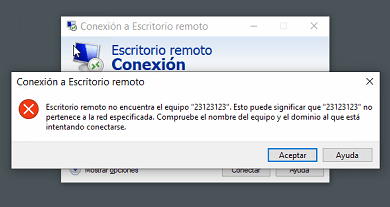
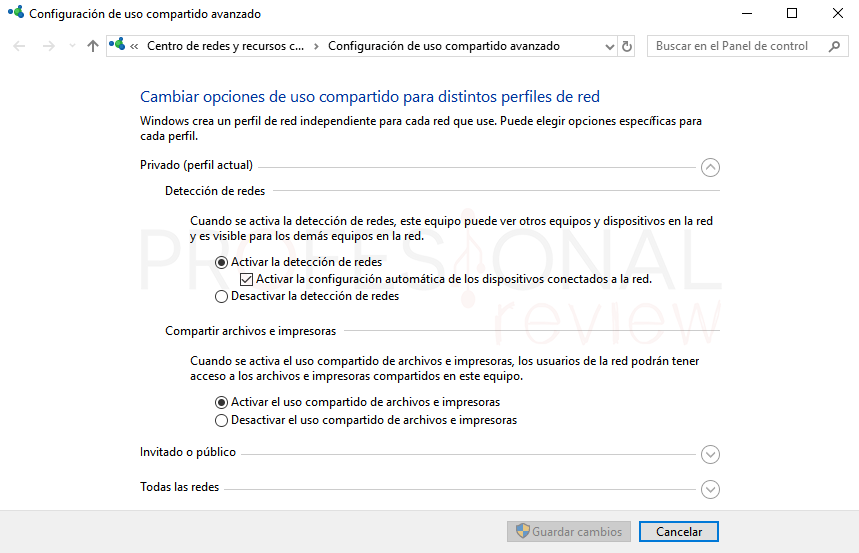
Cuando ocurre esto hay que revisar que efectivamente esté en la misma red local ambos equipos. Si no es así hay que configurarlo como una conexión remota fuera del área local.
En caso que estén en la misma red hay que hacer lo siguiente:
- Pulsamos la combinación de teclas “Windows +I” para abrir el panel de configuración de Windows 10
- Esto también podremos hacerlo dirigiéndonos al menú inicio y pulsado sobre la rueda dentada de la parte inferior izquierda
- En cualquiera de los casos entraremos dentro de la configuración del sistema
- Ahora debemos pulsar sobre el primer icono correspondiente a “Sistema”
- Dentro de esta ventana debemos irnos a la opción “Escritorio Remoto” el menú lateral izquierdo
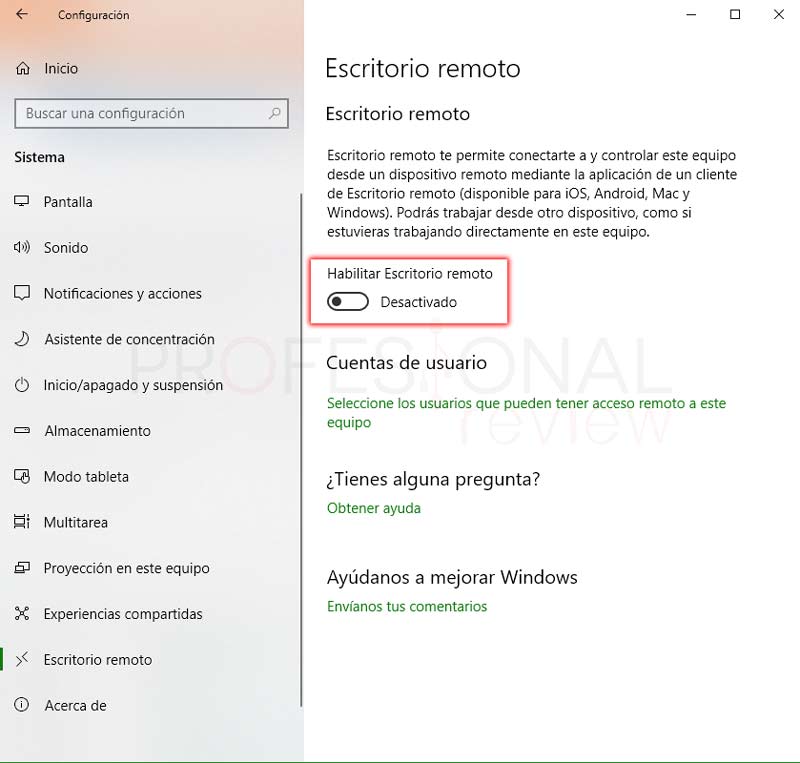
Pulsamos sobre el botón “Habilitar escritorio remoto”. Seguidamente obtendremos un mensaje en el debemos confirmar que sí queremos activarlo
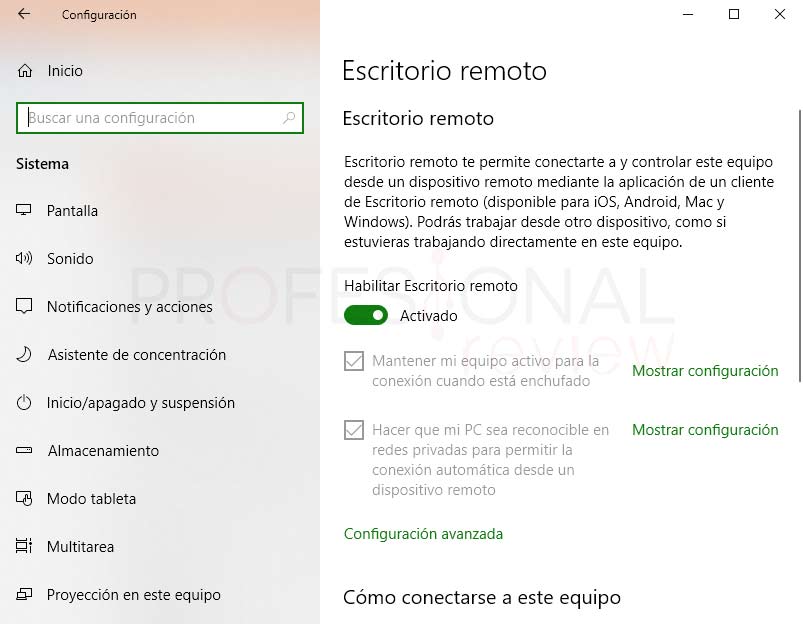
Se nos habilitarán dos opciones extras justo debajo de esta opción activa:
- Mantener mi equipo activo para la conexión cuando está enchufado: mediante esta opción y sus opciones correspondientes podremos configurar el tiempo de espera para el apagado de la pantalla en el equipo servidor y además si queremos suspenderlo.
- Hacer que mi PC
- sea reconocible en redes privadas para permitir la conexión automática desde un dispositivo remoto: pulsando en la opción abriremos la configuración avanzada para habilitar el permiso a según qué tipo de redes queremos que accedan a nuestro equipo. además de las redes privadas, también podremos activar redes públicas y todo tipo de ellas.
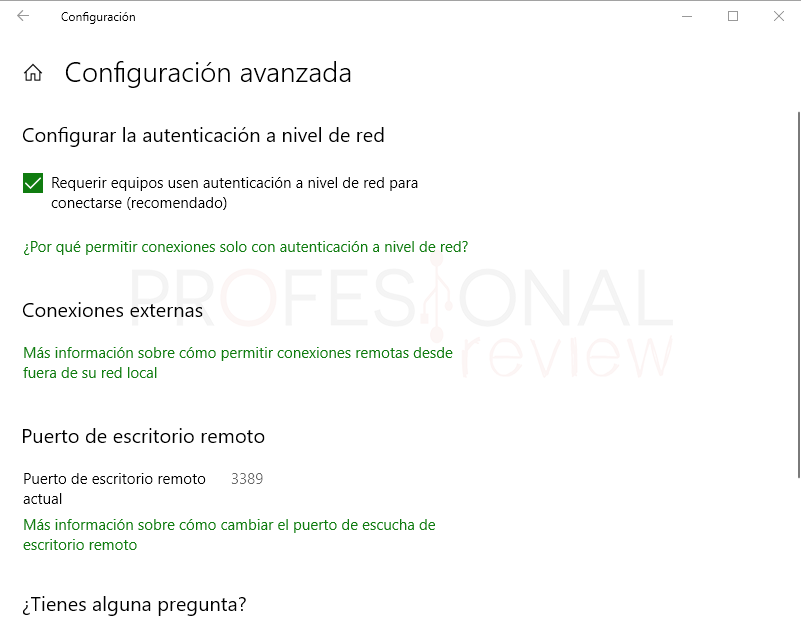
- Configuración avanzada: aquí podremos configurar si deseamos solicitar las credenciales para el equipo que pretenda acceder a nuestro equipo host. También nos proporcionará información sobre el puerto de conexión para el acceso externo.
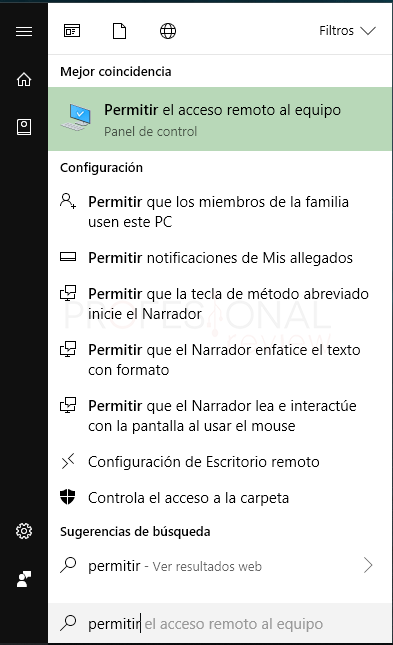
Otra forma que tendremos de habilitar el escritorio remoto en Windows 10 es abriendo el menú inicio y escribiendo “Permitir el acceso remoto al equipo”
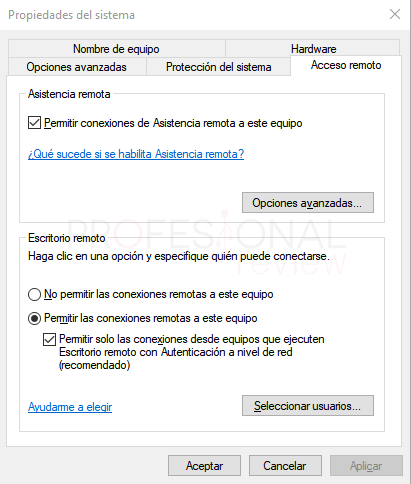
Nos aparecerá una ventana en la que podremos activar la opción “Permitir las conexiones remotas a este equipo”
Añadir usuarios para el acceso al escritorio remoto
Además de la configuración anterior, también podremos decidir qué usuarios tendrán acceso al escritorio remoto.
Esto es especialmente útil cuando queremos que solamente determinados usuarios puedan acceder al escritorio remoto. Esto podemos hacerlo con usuarios de Active Directory si tenemos uno (que no es nuestro caso) o con usuarios normales. Necesitaremos crear estos usuarios físicamente en nuestro equipo host para darles acceso al escritorio.
Debemos ponerle contraseña al usuario para poder autenticarse
Para hacer esto, también tendremos las mismas dos opciones anteriores disponibles, veamos una de ellas:
- Nos vamos a la Configuración -> Sistema -> Escritorio Remoto
- Justo debajo de las opciones antes comentadas, tendremos la de “Cuentas de usuario”
- Pulsamos sobre “Seleccione los usuarios que pueden tener acceso…”
- Aquí aparecerá una ventana en la que podremos escribir los usuarios que queremos que accedan. Luego pulsamos sobre “Comprobar nombres” para que el equipo identifique estos usuarios
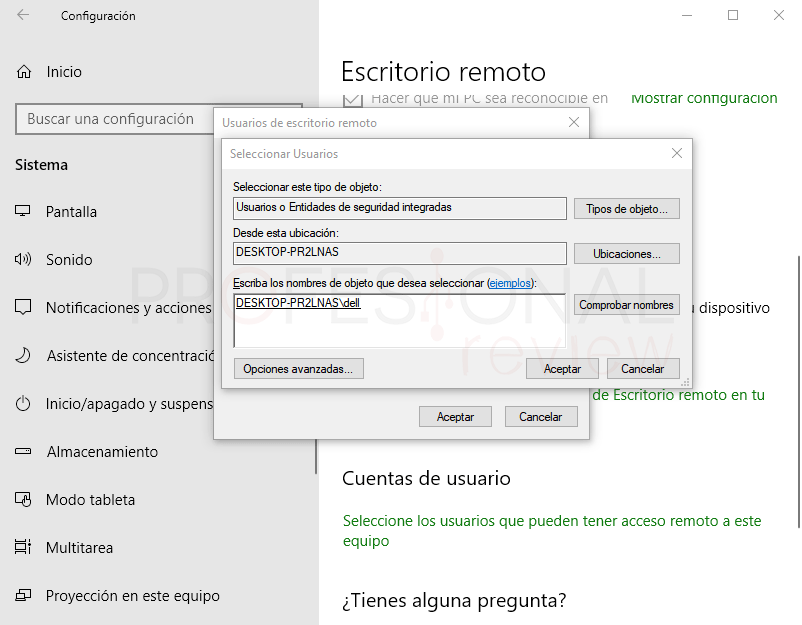
- Si no sabemos su nombre, pulsamos sobre podremos pulsar sobre “Opciones avanzadas” y dentro de éste en el botón “Buscar ahora”
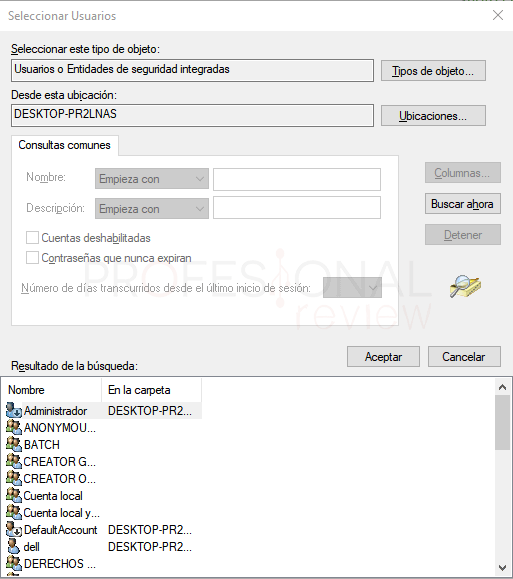
Para que es útil esto, pues como bien dice la ventana, para permitir el acceso a escritorio remoto de usuarios que no sean administradores y que esté contemplados en esta lista.