
Puntos a tener en cuenta si no se están imprimiendo bien los comprobantes:
EL primer punto a tener en cuenta es controlar que ninguno de los campos que conforman el comprobante estén por fuera de los márgenes que lo contienen.
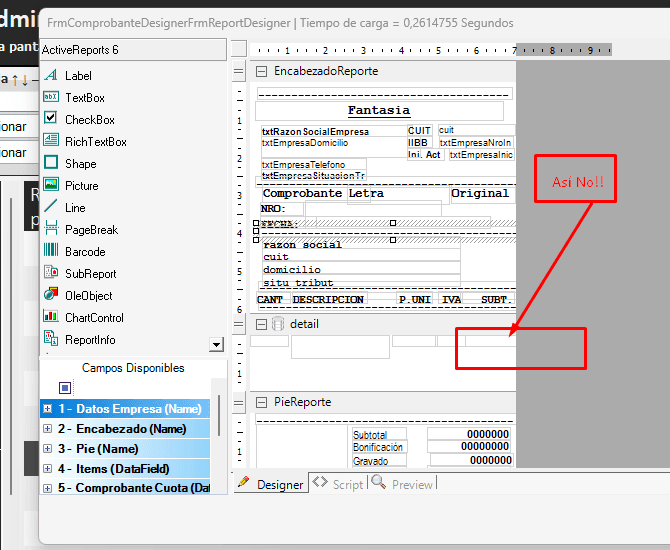
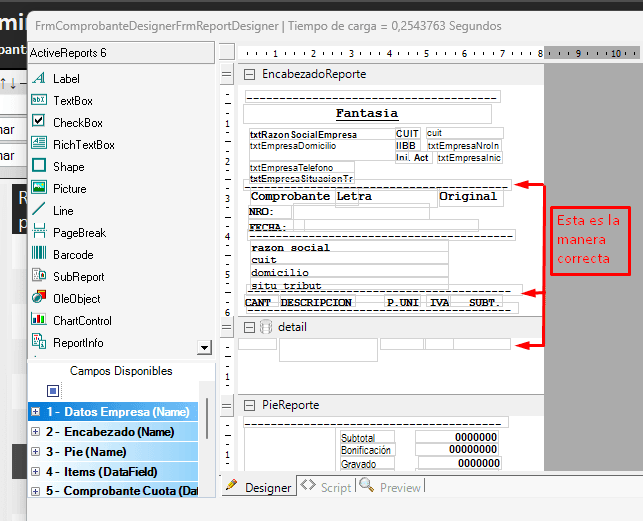
Tiene que existir una distancia entre los campos del comprobante y los márgenes. El problema que lo evidencia es que de un solo comprobante salen varias copias cuando imprimen.
El siguiente punto a tener en cuenta es:
Las medidas estándar de los comprobantes más usados (ticket de 80mm y 58mm), contienen dentro de sí, los márgenes de éstos. Por lo tanto, los campos deben estar dentro de una medida menor a las mencionadas.
Ejemplo: En un ticket de 80mm, los campos deben estar dentro de 72mm. (lo recomendable es ponerlo dentro de 70mm, si es posible).
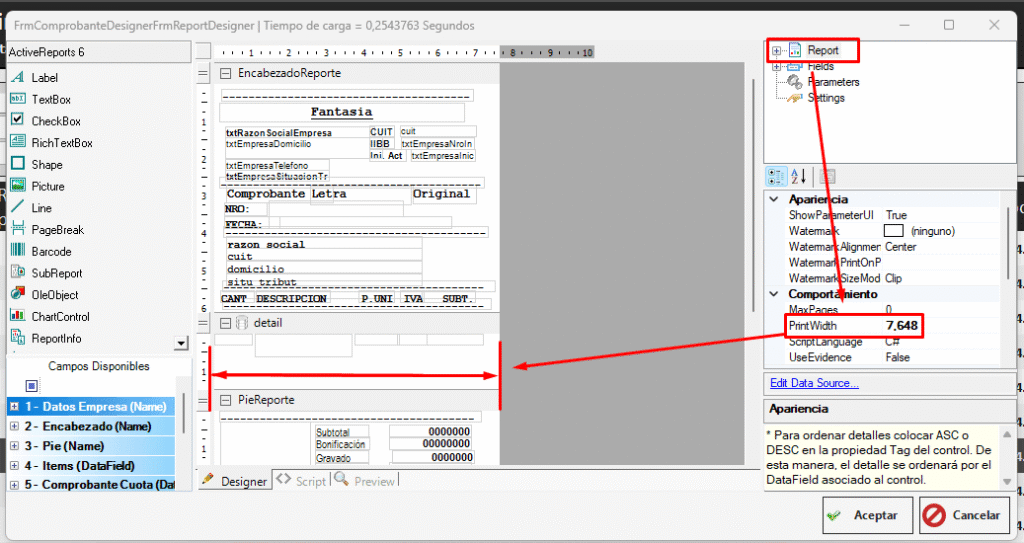
PrintWidth: Es la propiedad que determina la medida del ancho del comprobante. Se ubica en la parte del diseño del comprobante que se llama Report.
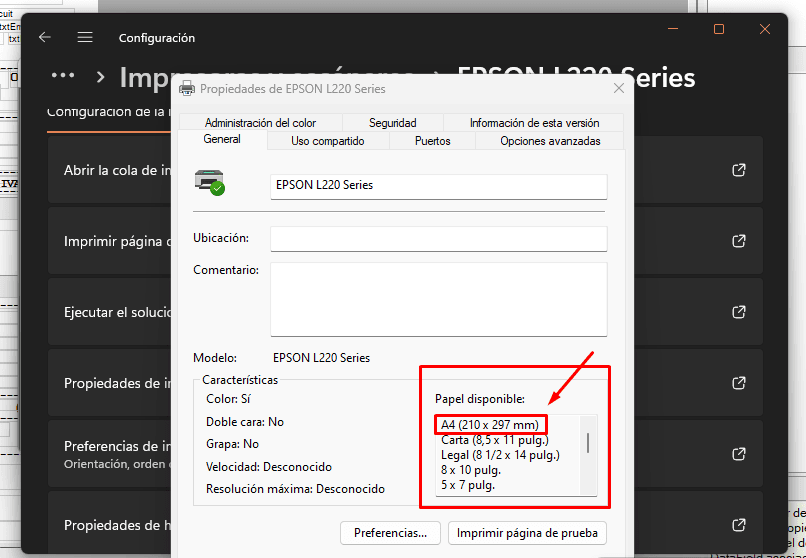
El siguiente punto a tener en cuenta es: Para evitar problemas con la impresión de comprobantes, habría que observar que tipo de papel tiene la impresora como predeterminado dentro de su sistema operativo. Este debe coincidir con el que está configurado dentro de nuestro sistema.
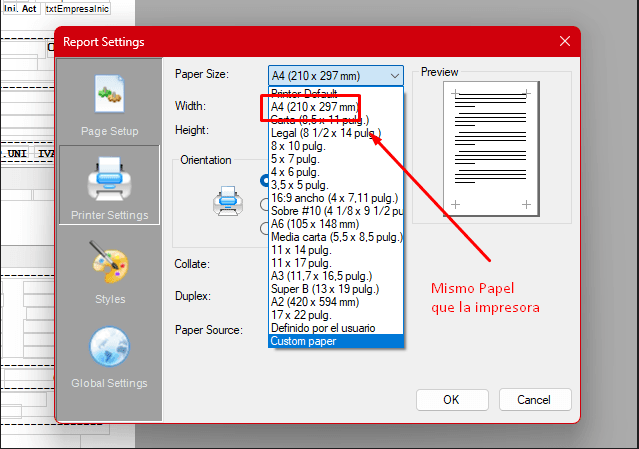
Las siguientes propiedades permiten evitar problemas con los desbordes de los campos de los comprobantes mas allá de los márgenes de los mismos.
CanShrink: Permite que el campo se achique si el contenido lo permite.
CanGrow: Permite que el campo aumente su tamaño si el contenido del mismo lo requiere.
Multiline: Permite agregar líneas de texto cuando el campo no es lo suficientemente grande.
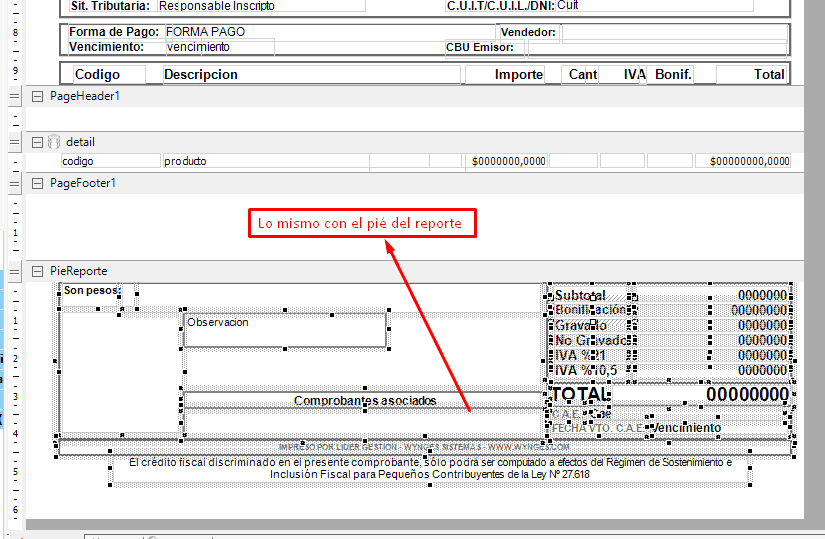
Existe un caso puntual que sucede cuando una hoja de impresión no es suficiente porque la cantidad de items cargados, y el cliente desea que la siguiente hoja a imprimir tenga el mismo encabezado y pie que la primera. En ese caso se realiza lo siguiente:
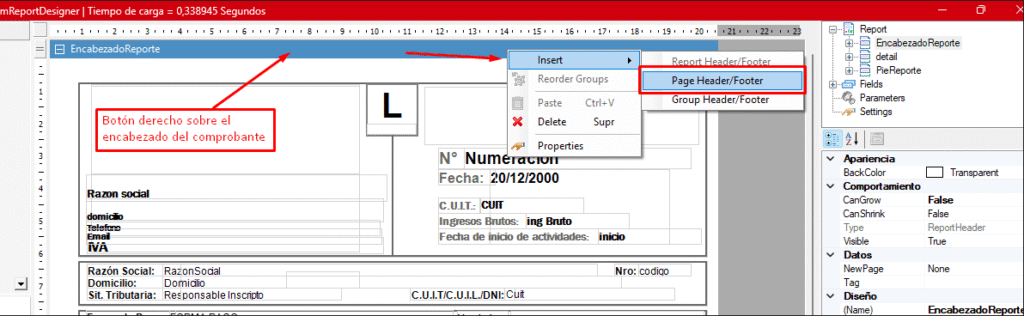
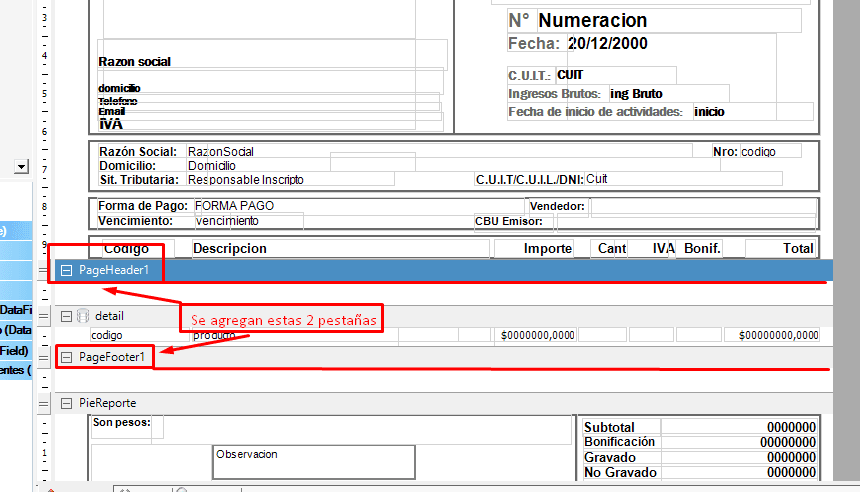
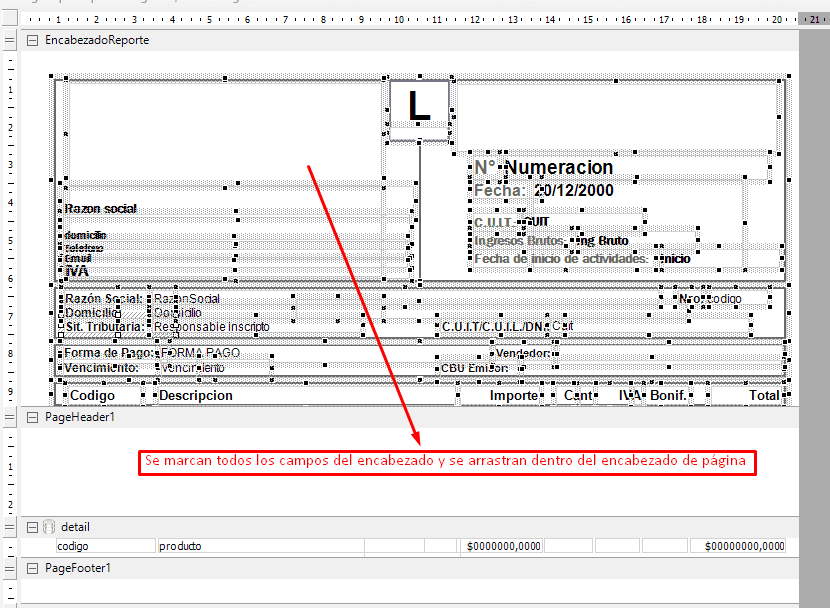
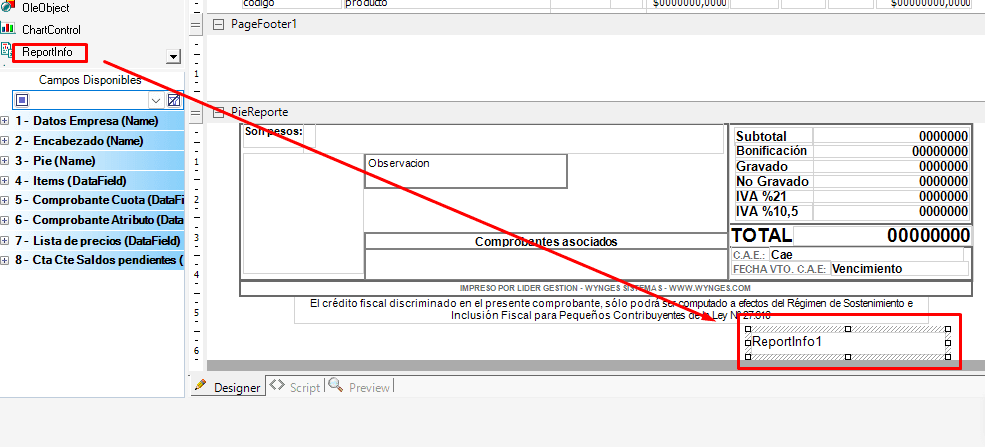
Para agregarle el número de pagina, hacemos lo siguiente:
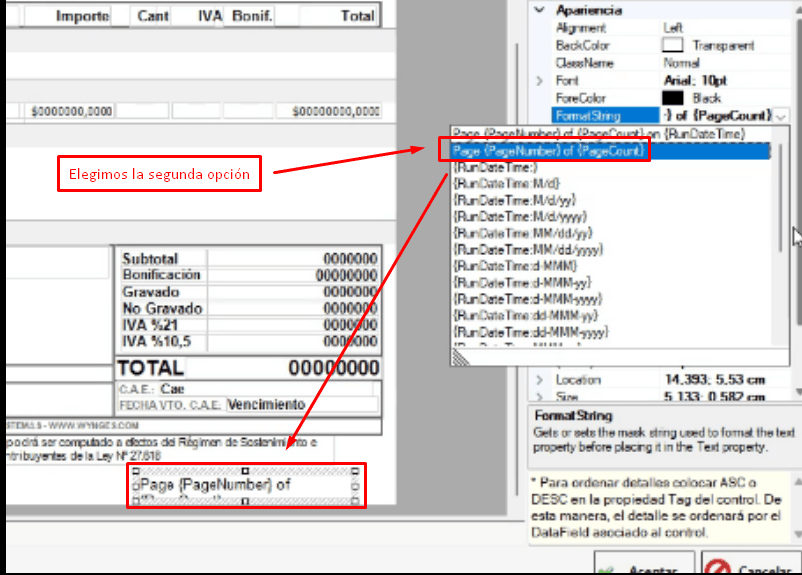
En donde dice Page, ponemos «página» y en donde dice of ponemos «de»