
Con este método se pretendo mostrar cómo permitirle al usuario distintos modelos de impresión. Las ventajas principales es la facilidad y velocidad para configurarlo; también no importa la cantidad de impresoras que posea el cliente. Como desventaja puede parecer un poco incómodo al usuario al momento de usarlo. La activación del mismo la veremos a continuación:
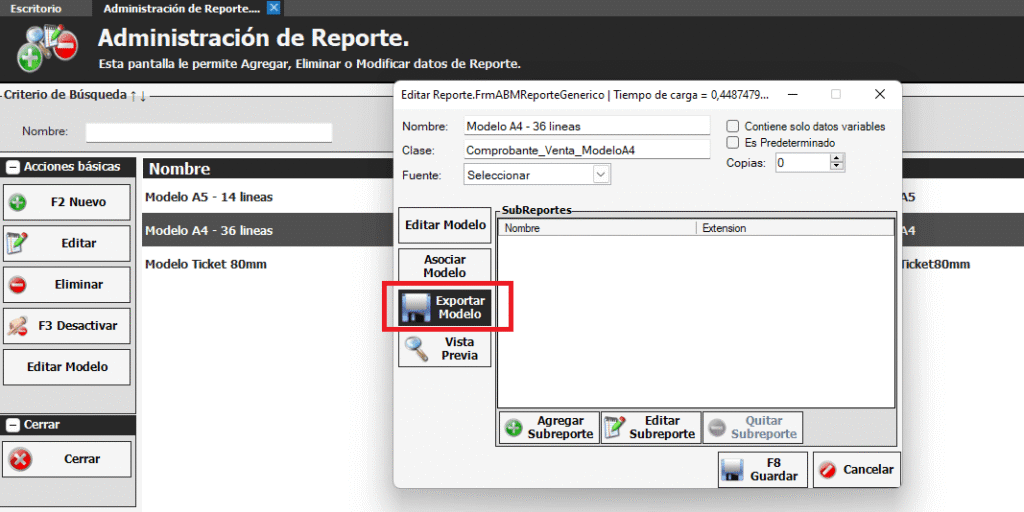
Primero, guardamos el modelo, ya sea en 80mm y en A4. Para ello vamos a Configuración -> Modelos de impresión
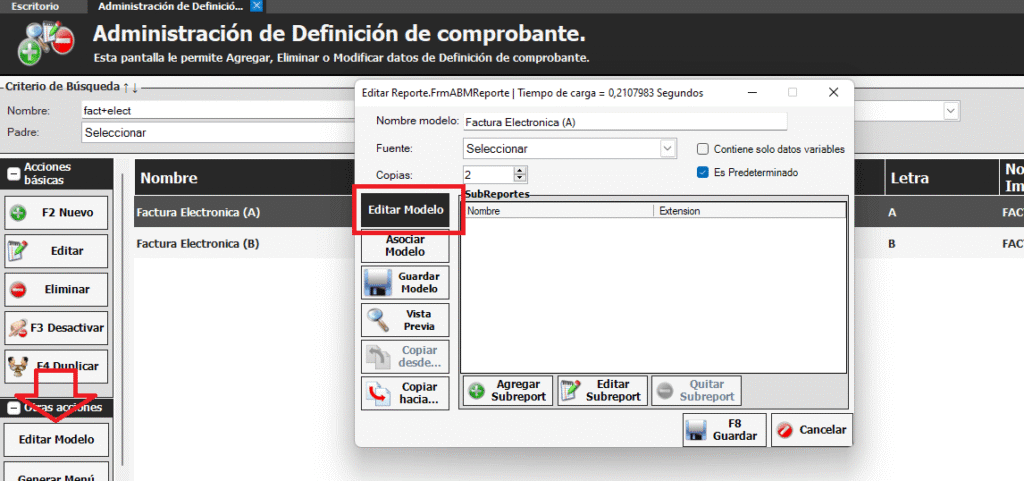
Luego, nos dirigimos a Configuración -> Tipos de comprobante. Y seleccionamos un comprobante, en este caso, Factura Electrónica (A), luego, hacemos click en el botón Editar modelo para ver qué modelo tiene asociado de defecto el cliente
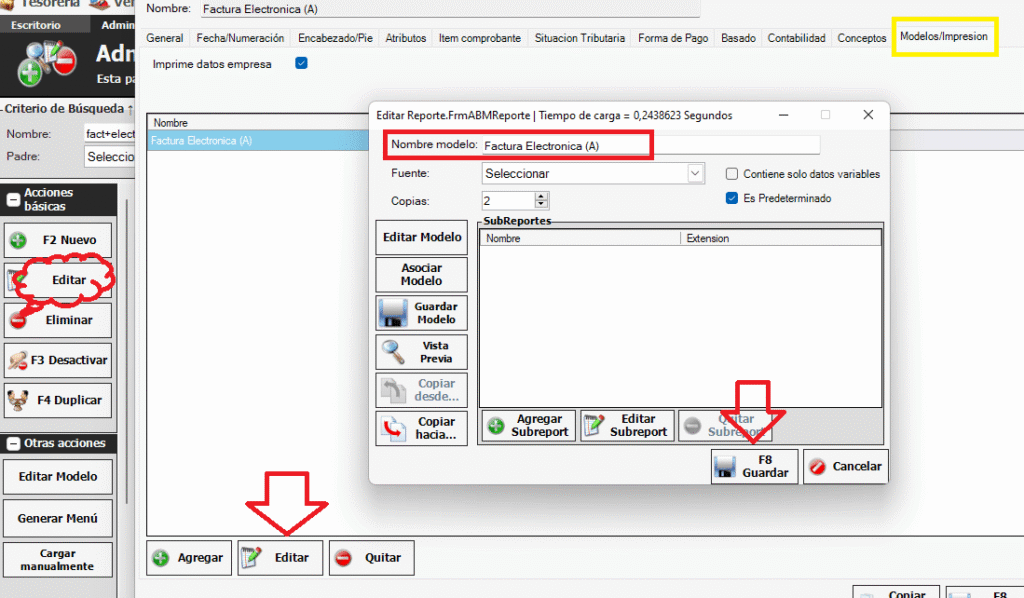
Una vez que sepamos si el modelo que tiene el cliente por defecto es 80mm (ticket) ó A4, hacemos click en el botón Editar, luego, vamos a la solapa Modelos de impresión y editamos el comprobante y en donde dice Nombre le colocamos Ticket o A4 según corresponda y guardamos!
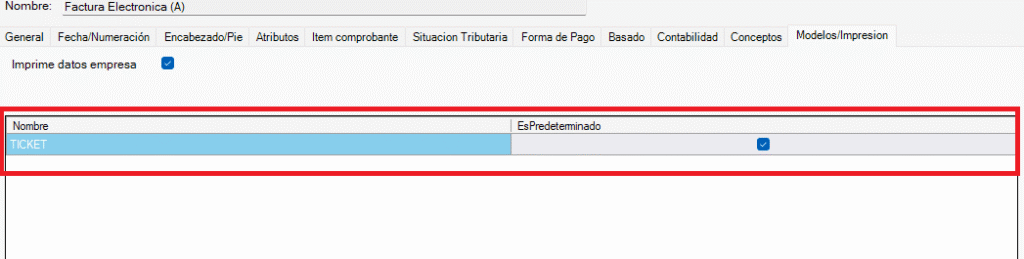
Así nos debería quedar:
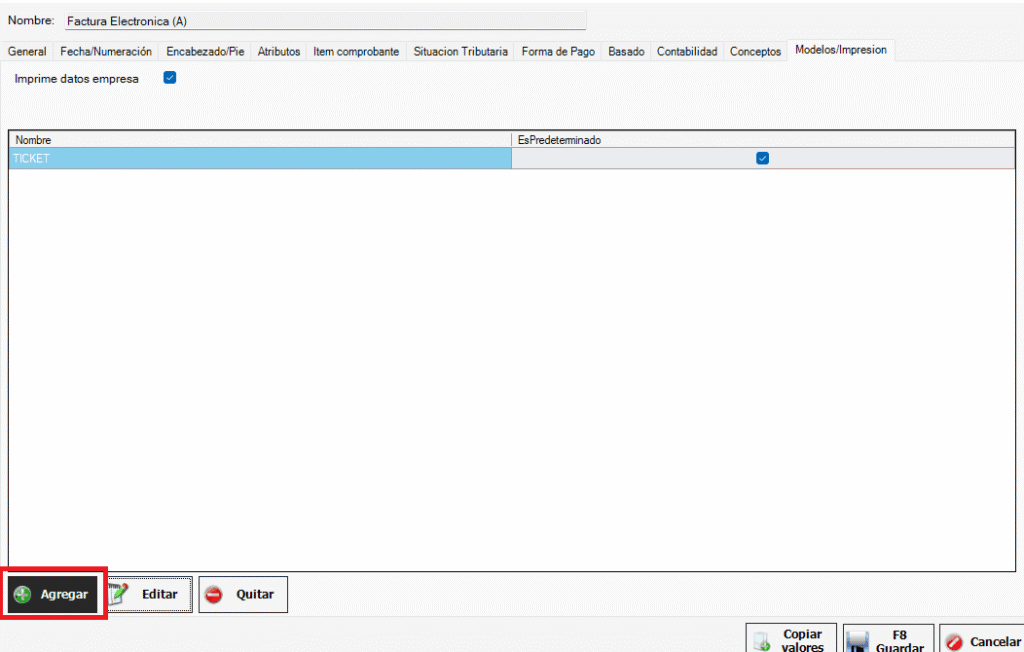
Luego, hacemos click en el botón Agregar para añadir el modelo que falta, en este caso, A4
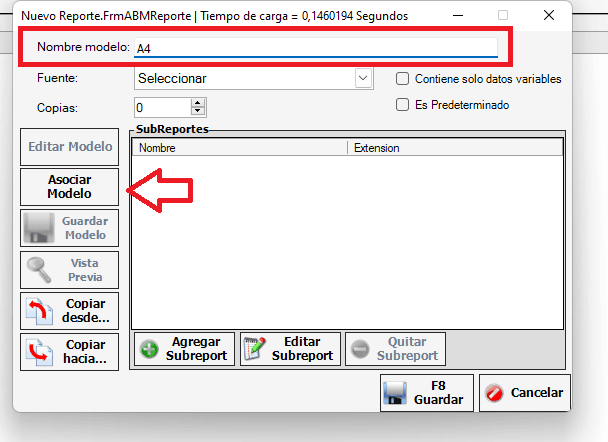
En nombre del modelo colocamos A4 y luego hacemos click en el botón Asociar modelo para agregar el modelo que anteriormente guardamos, en este caso, el modelo A4
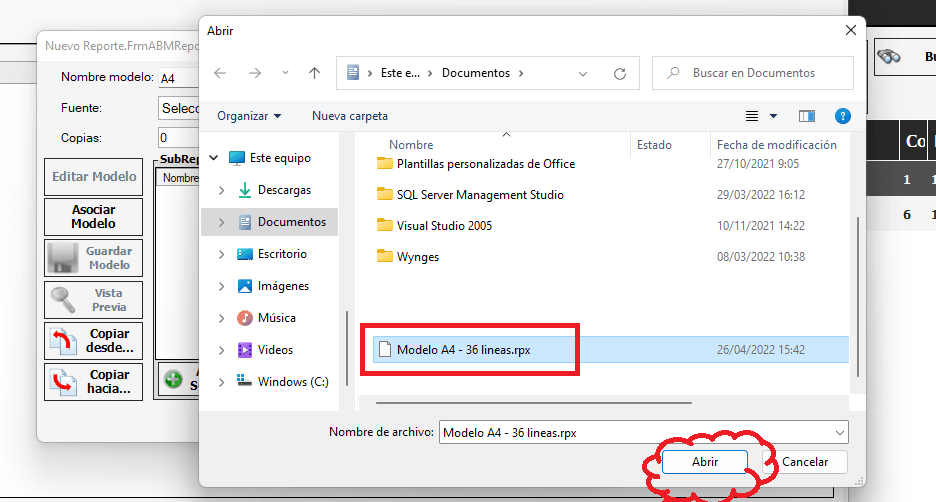
y agregamos el modelo A4 y hacemos click en Abrir…
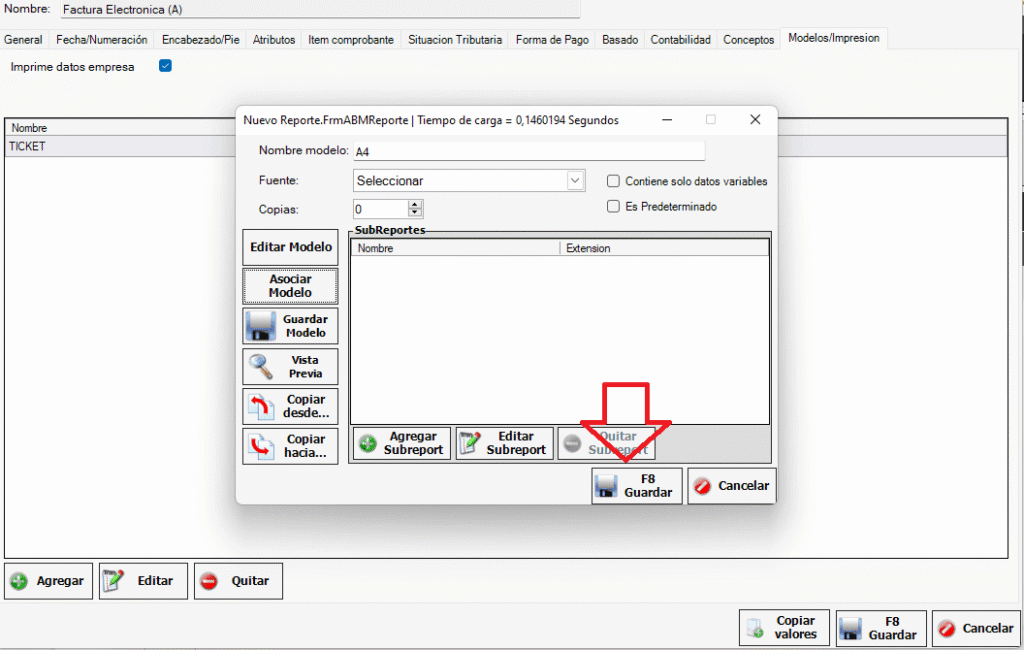
…y guardamos !
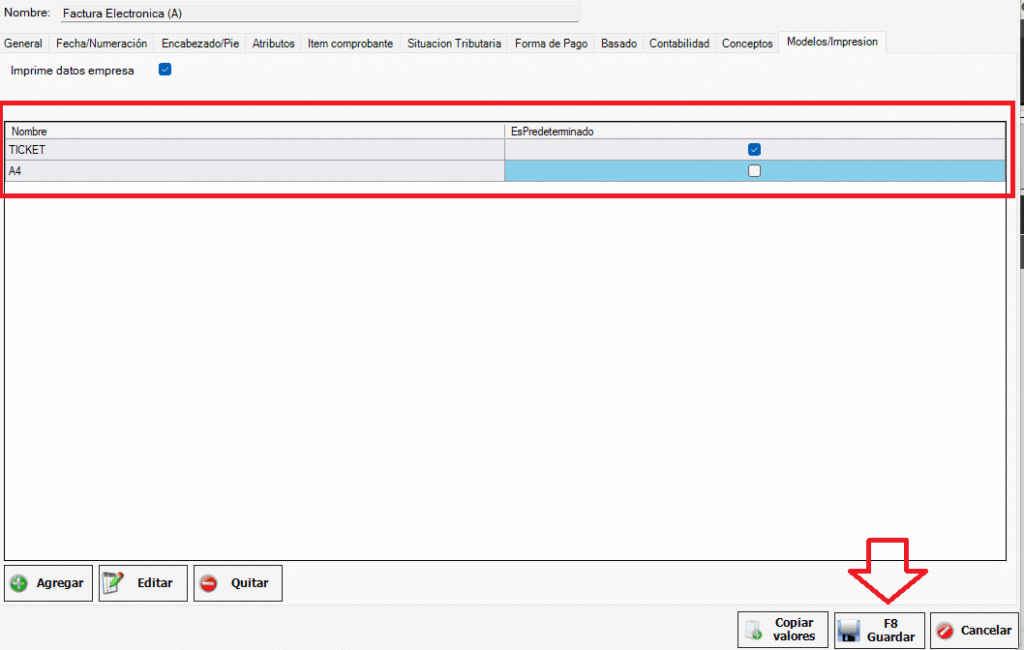
Así se verá reflejada la solapa Modelos de impresión, y por último, presionamos el botón Guardar.
Debemos realizar el procedimiento para los comprobantes que el cliente tenga, como en presupuestos, remitos o el que el cliente necesite y tenga habilitado.
Los comprobantes más utilizados debemos agregarlo, estos son: Facturas Electrónicas (A), (B); Notas Electrónicas de Crédito y Débito y sus equivalentes de los comprobantes internos.
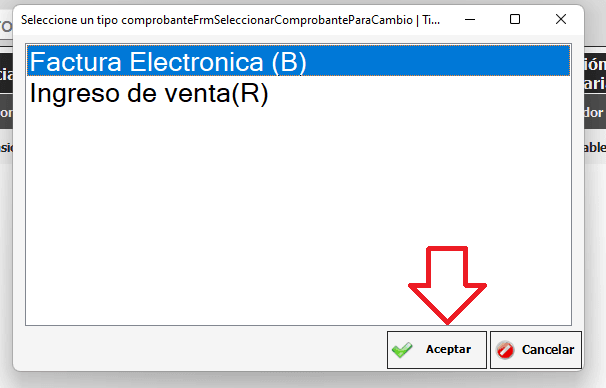
Al cliente debemos explicarle que para poder seleccionar los modelos de impresión, puede ir a: Venta -> Facturación electrónica, seleccionamos un cliente, le damos a Generar comprobante y seleccionamos un tipo de comprobante y hacemos click en el botón Aceptar
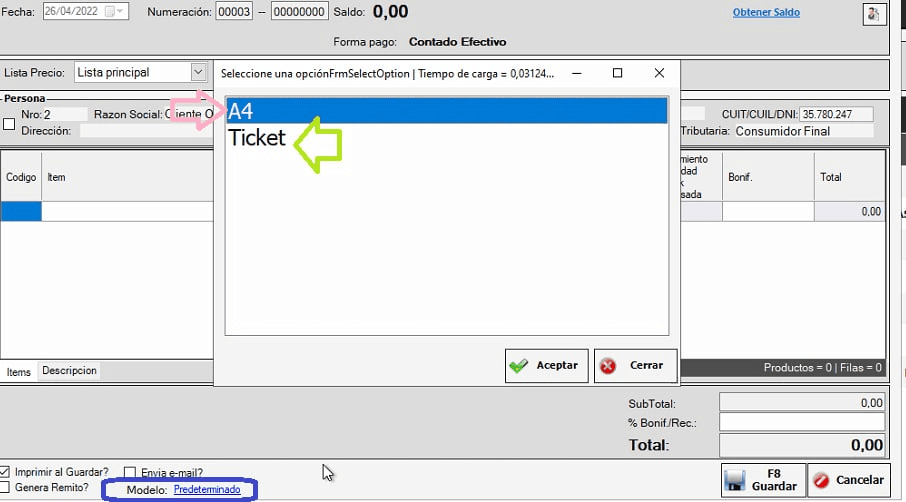
Debajo de la factura aparecerá Modelo: Predeterminado, lo seleccionamos y en esa pantalla podemos seleccionar para imprimir en A4 o Ticket