1 – Compartirle al cliente el documento de como configurar ZeroTier, el mensaje esta pregrabado en el telegram
/ lider movil

Recordarle al cliente que deje abierto en la PC ZeroTier con su usuario y contraseña para poder acceder.
2 – En la PC del cliente realizamos estos pasos:
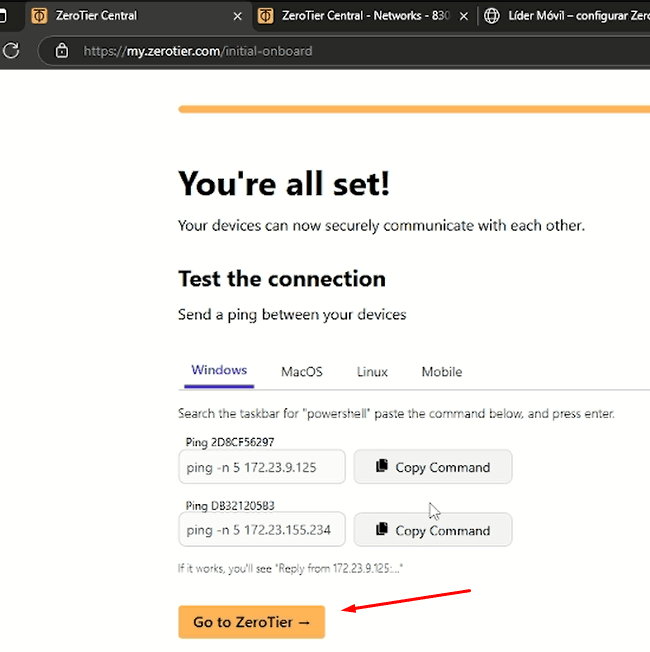
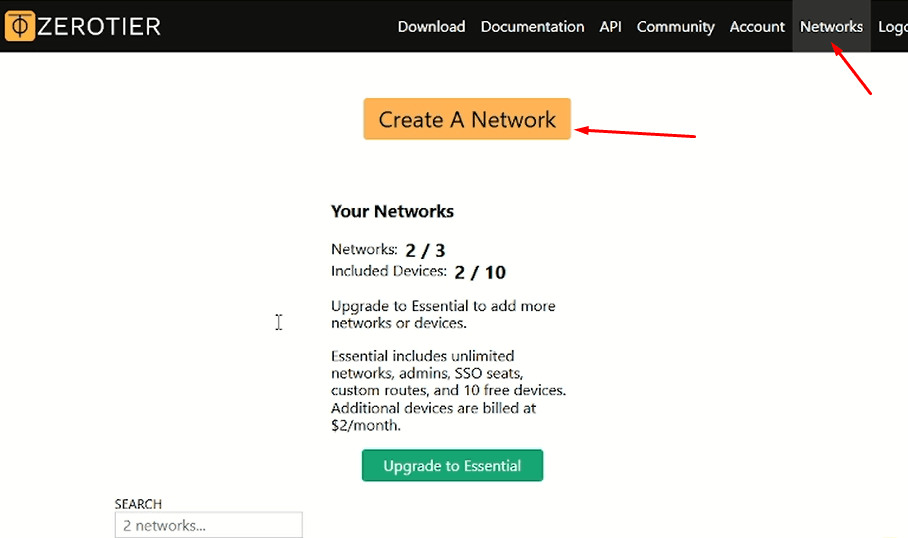
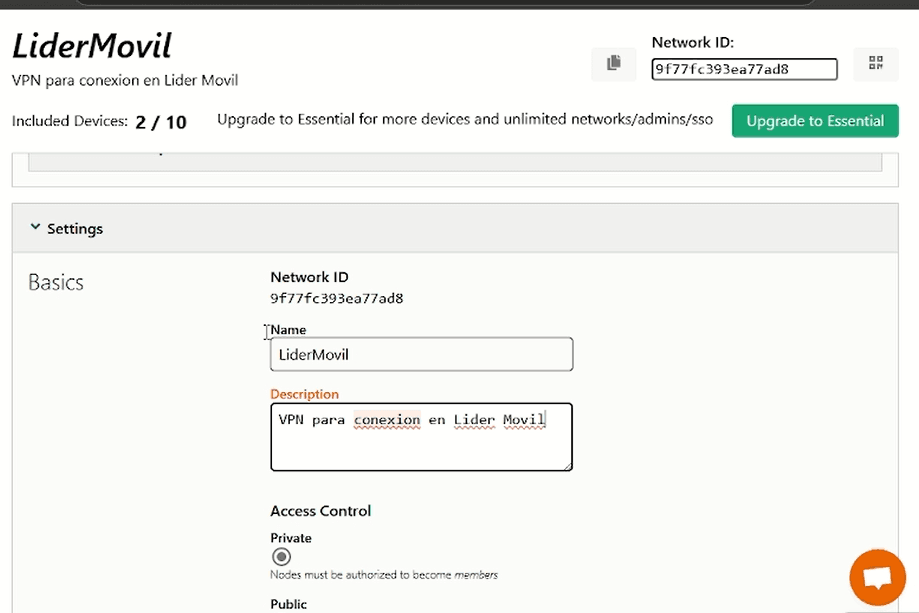
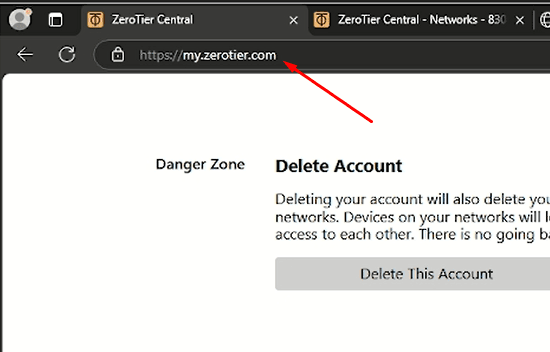
Luego, actualizamos la pagina y chequeamos si se creo (puede que no este el botón de guardar)
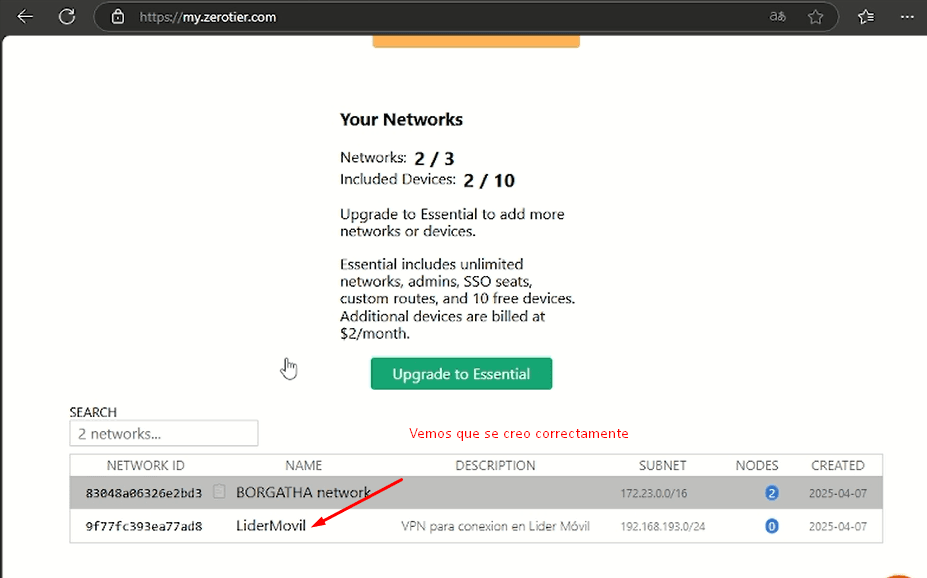
Avisarle al cliente que abra ZeroTier en su celular y escanee el código que ve en pantalla
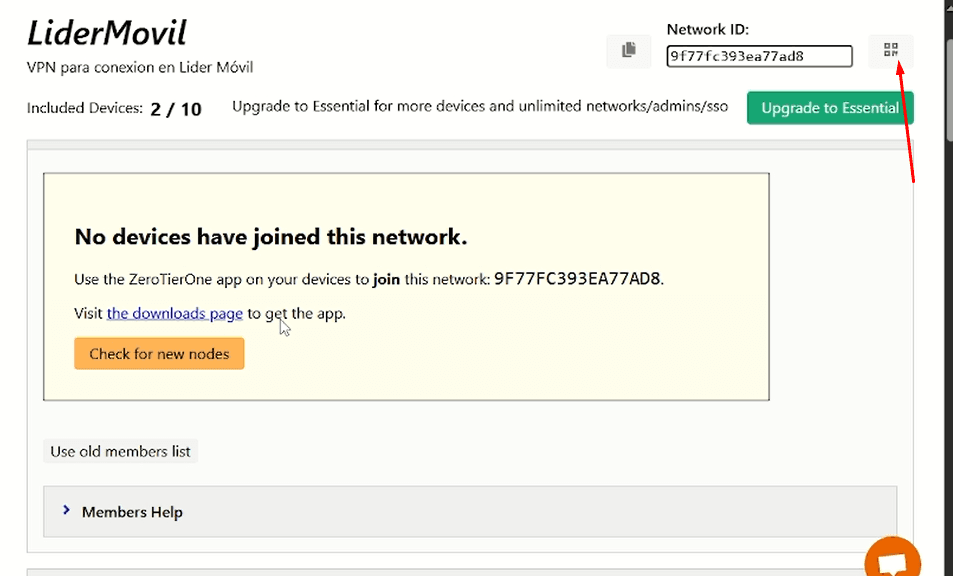
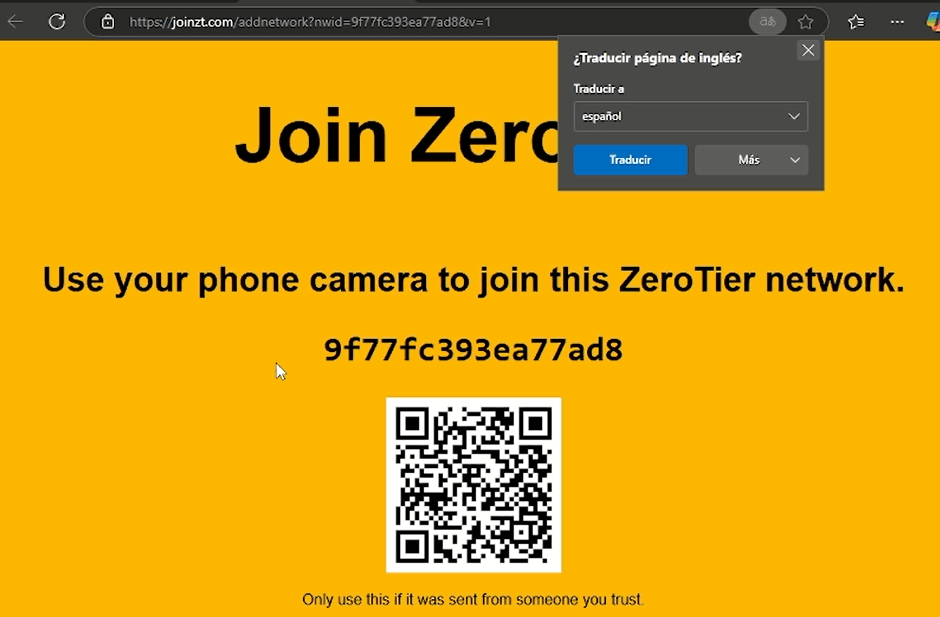
Una vez escaneado el QR, copiamos la ID y presionamos en Join New Network. Esto es para conectar la PCs.
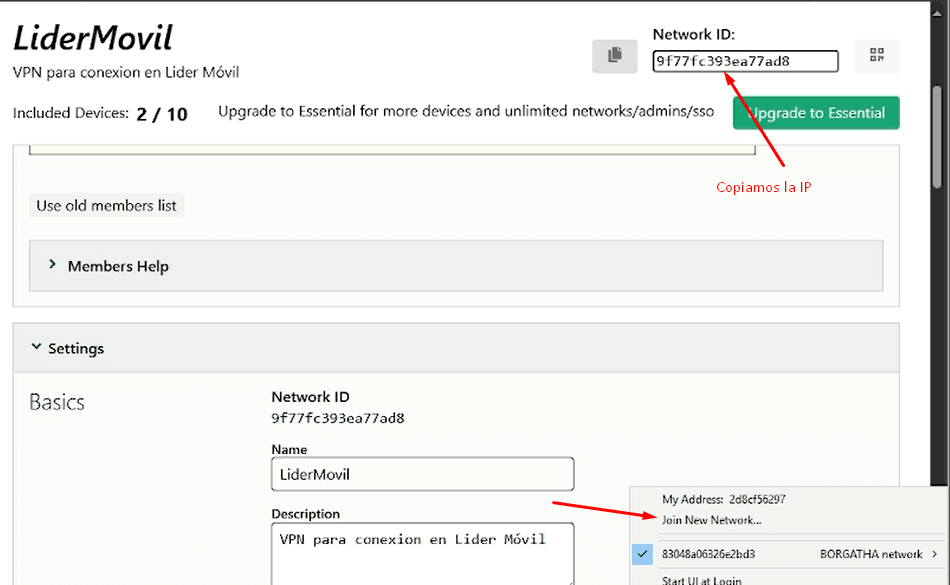
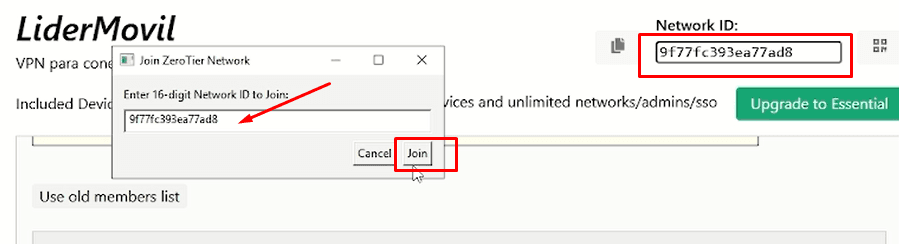
Luego, accedemos nuevamente a la URL de ZeroTier
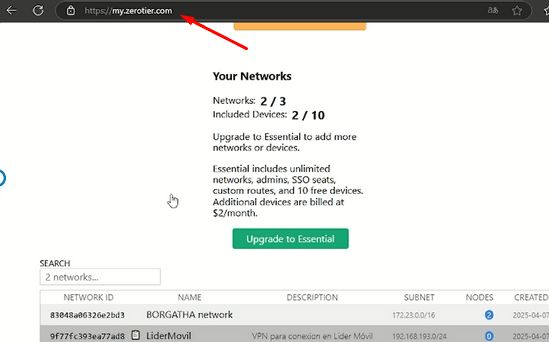
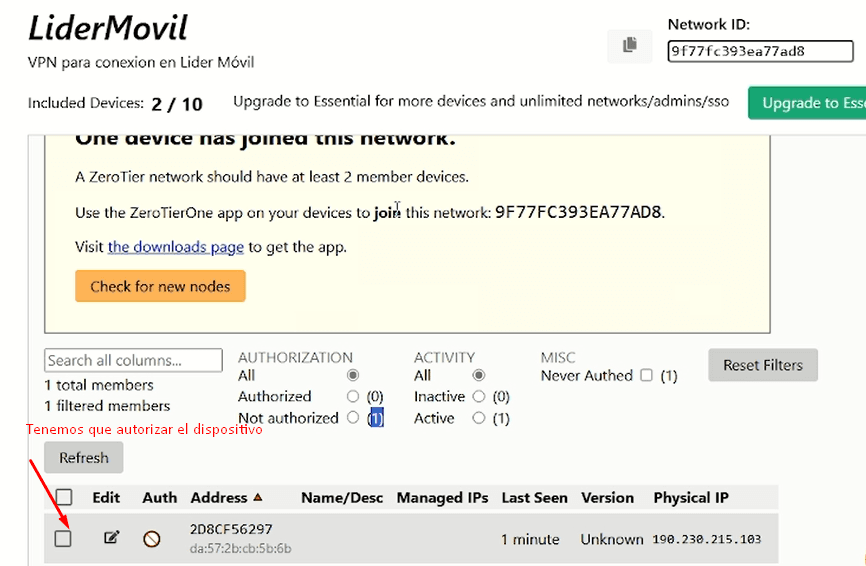
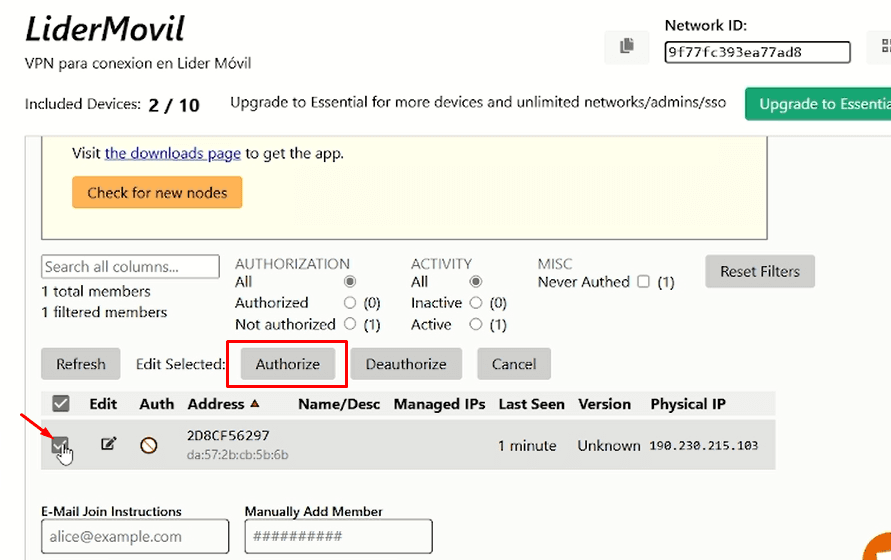

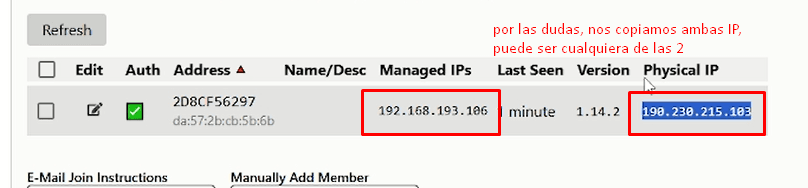
4 – Cuando el cliente nos avise que ya lo realizo debemos hacer lo siguiente en la Pcs:
Vamos a la carpeta raíz del Wynges y buscamos el archivo: RESTService.exe y hacemos click botón derecho, y lo abrimos como bloc de notas para poder editar ese archivo.
Luego, en ambos lados, en donde dice “http://localhost:8888/ El puerto que va es el 20000
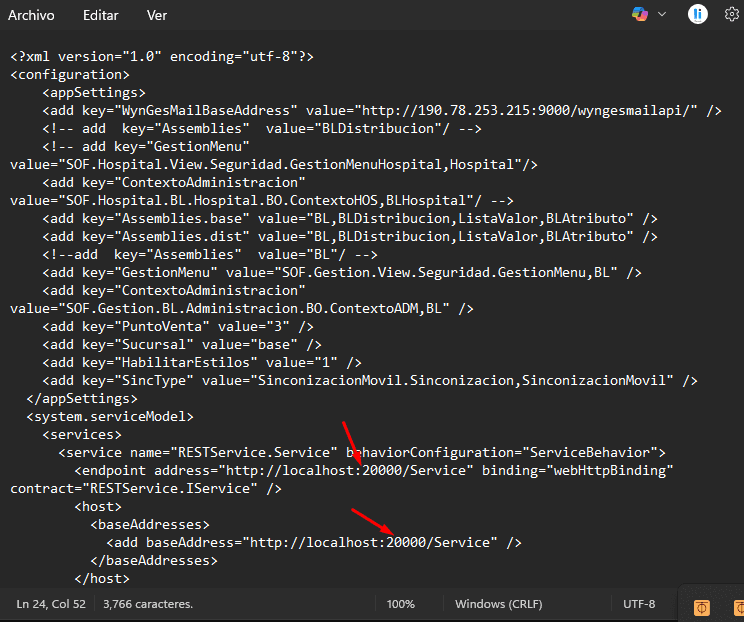
Luego, ejecutamos como administrador la consola (CMD), es decir, hacemos click botón derecho ejecutar como Administrador, y luego cuando se nos abre la pantalla de la consola y colocamos lo que se muestra en pantalla.
sc create liderMovil20000 binpath= “(lo que está entre comillas es la ruta donde se encuentra ubicado wynges y 20000 es el puerto)”

3 – Luego que este CORRECTO, nos dirigimos a los Servicios.
En el buscador de Windows colocamos…
- Servicios – – – click botón derecho y lo ejecutamos como administrador.
- Luego dentro de los servicios, nos aparece liderMovil20000
- A ese servicio le hacemos click botón derecho – – – iniciar.
¡IMPORTANTE!
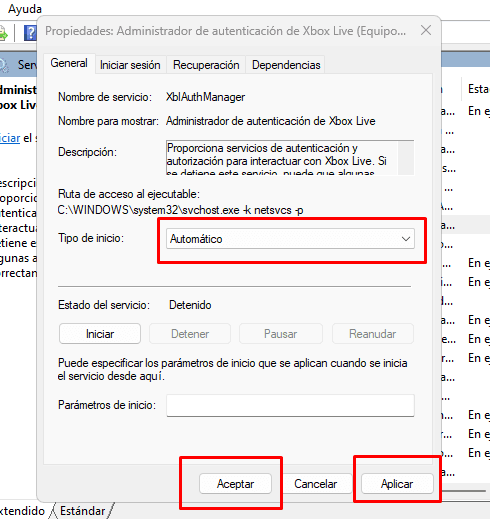
- Debemos colocar el SERVICIO para que inicie de forma automática
Para ello nos dirigimos al buscador de Windows:
- Servicios (lo ejecutamos como ADMINISTRADOR) y buscamos el servicio: liderMovil20000 y realizamos click botón derecho “propiedades” y colocamos tipo de inicio “automático” y colocamos «iniciar»
5 – Crear página de Líder Móvil en Hostinger (este paso se realiza en nuestras PCs, NO en la PCs del cliente)
- Accedemos a Hostinger: el usuario y contraseña solicitar a Roge o Flor.
- Seleccionamos el menú de Hosting.
- En Cloud Global, seleccionamos los sitios Webs y elegimos WyngesMovil.com y tildamos en el botón “Panel”
- Nos dirigimos a Dominios. (En el menú izquierdo). Seleccionamos Subdominios.
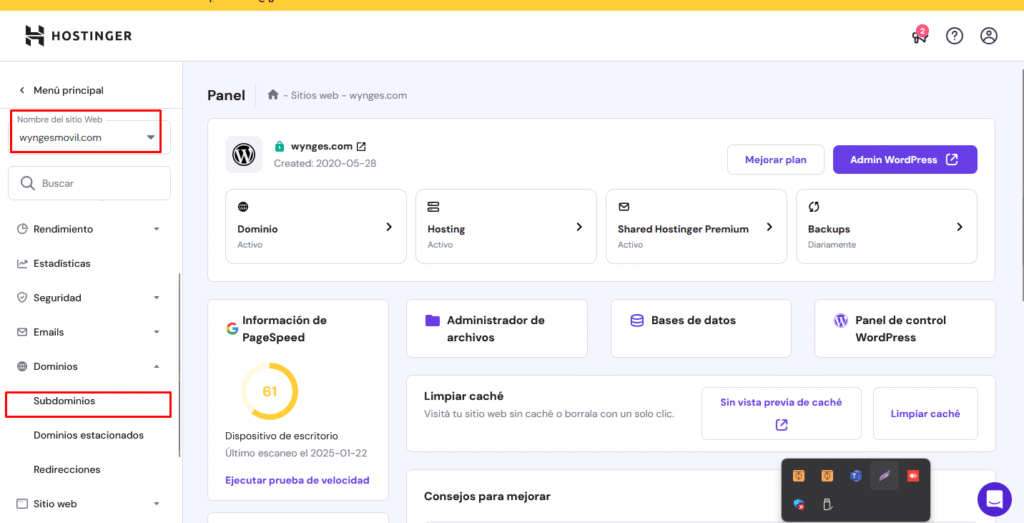
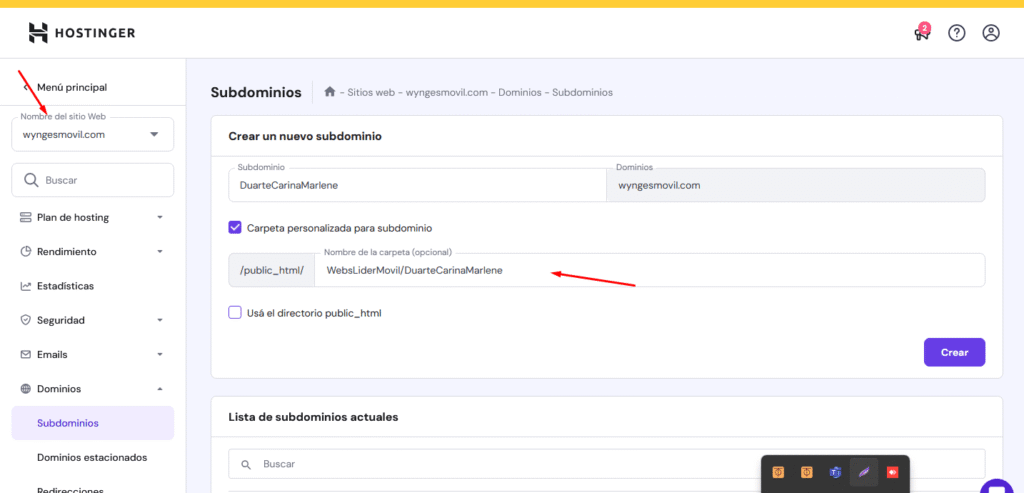
Creamos un Subdominio, Ingresamos el nombre del subdominio y tildamos con carpeta personalizada para subdominio y en Directorio colocar: WebsLiderMovil/NombreDeLaCarpetaDelCliente luego le damos a Crear.
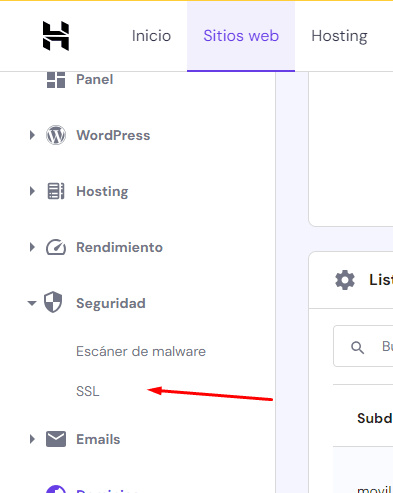
Nos dirigimos a Seguridad/SSL en el menú a la Izquierda.
Buscamos en nombre del dominio creado y en las opciones (3 puntitos) le damos a desinstalar. Es importante aclarar que va a figurar como FALLIDO. Puede demorar porque está instalando.

Probamos acceder con la URL del cliente en el navegador:
http://duartecarinamarlene.wyngesmovil.com/
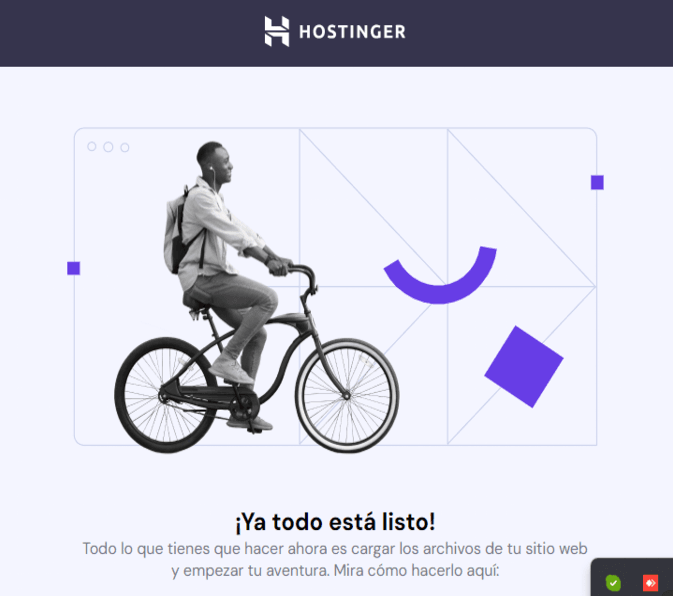
Si esta todo ok, sale de este modo:
4 – Iniciar sesión en Filezilla:
Dirígete a Filezilla y accede con tus credenciales de usuario. Solicitar a Roge.
Descargar la última versión de Líder Móvil desde el directorio en el servidor:
Accede al directorio en el servidor: WebsLiderMovil/LiderMovilProduccion y hacemos click botón derecho y presionamos en descargar, eso lo descarga en nuestra PCs
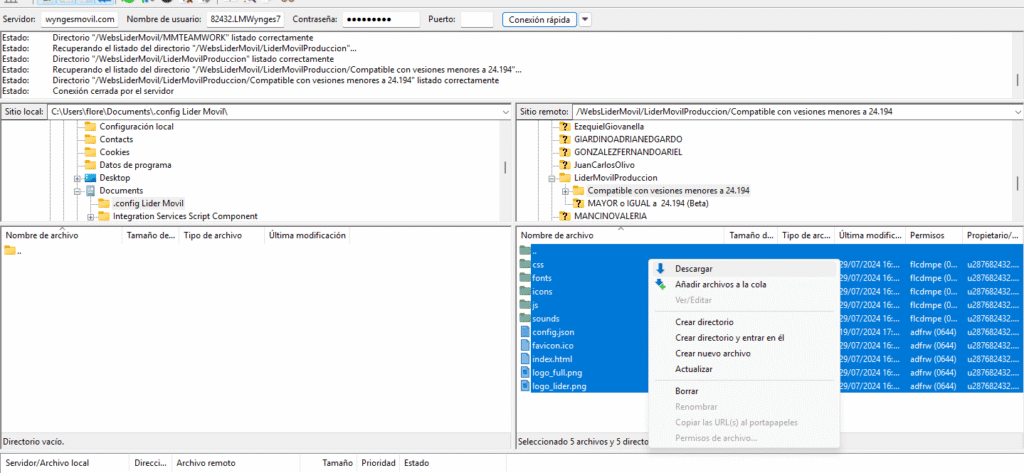
Descarga la última versión del sitio web a tu entorno local.
Modificar el archivo config.json:
- En la versión descargada, localiza el archivo config.json.
- En la sección apiUrlProduction, reemplaza la URL. Por ejemplo: http://168.228.225.102:20000/Service/. Esta IP se encuentra en la PC del cliente (en el punto 2 de este documento muestra como ver la IP)
- Solo se modifica esta línea con la IP PUBLICA FIJA del cliente:
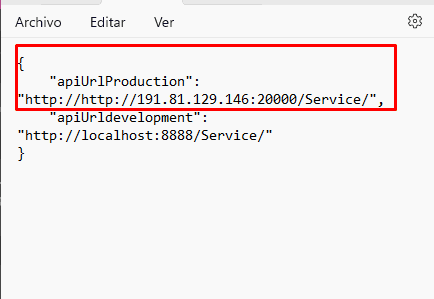
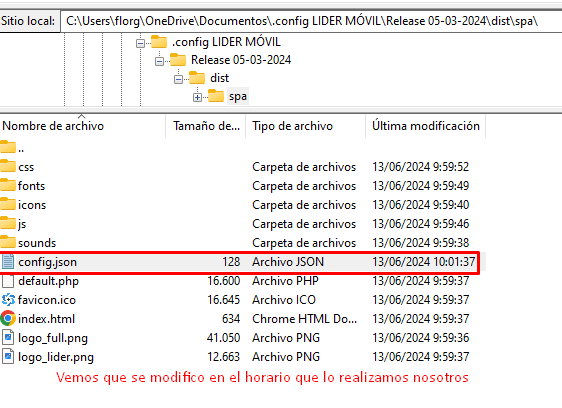
ES MUY IMPORTANTE QUE SELECCIONEMOS EN EL SERVIDOR EL NOMBRE DE LA CARPETA DEL CLIENTE!!!!
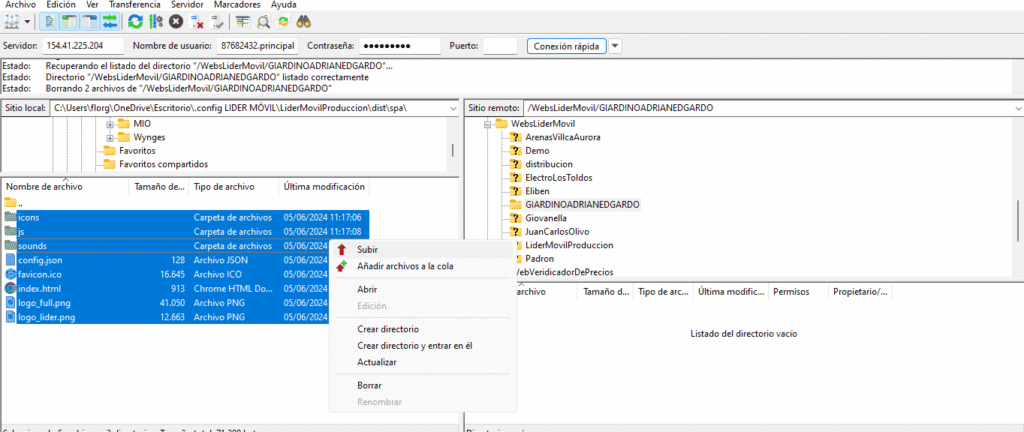
En Filezilla, navega hasta la carpeta correspondiente al cliente en el directorio de Hostinger: WebsLiderMovil/NombreDeLaCarpetaDelCliente.
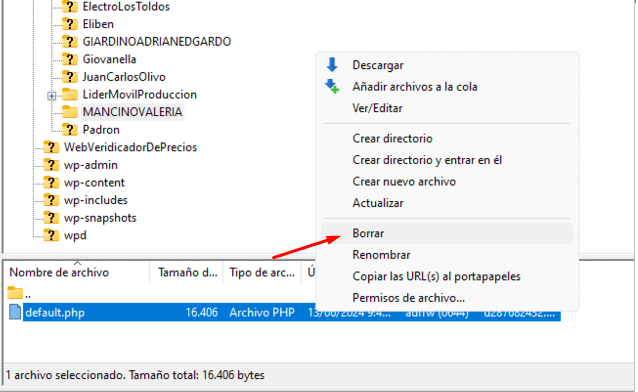
Este archivo que se crea por defecto debemos borrarlo.
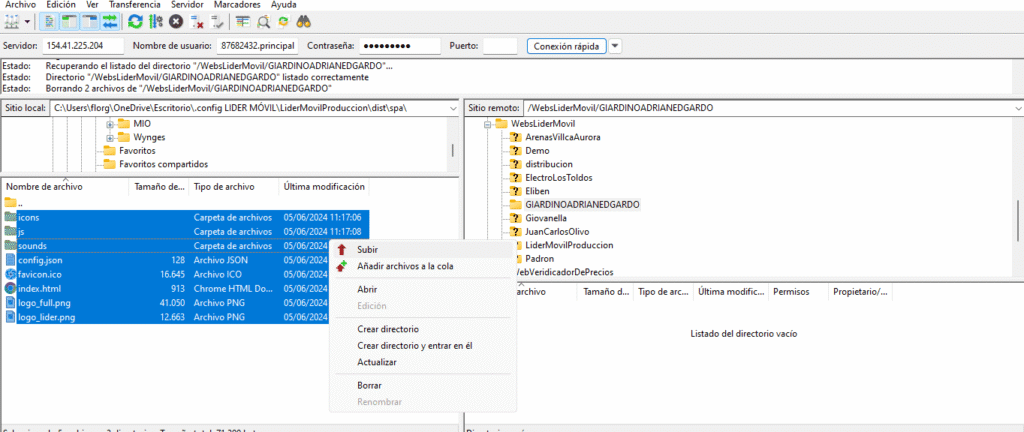
Luego, hacemos click botón derecho “subir” SIEMPRE SELECCIONANDO LA CARPETA DEL NUEVO CLIENTE LÍDER MÓVIL.
Sube la última versión del sitio web, que incluye el archivo config.json modificado previamente.
Probar el funcionamiento del sitio web:
- Abre el navegador web y visita la URL: NombreDeLaCarpetaDelCliente.wyngesmovil.com.
- Verifica que todo funcione correctamente en el sitio web recién creado.
Por ejemplo:
http://duartecarinamarlene.wyngesmovil.com/
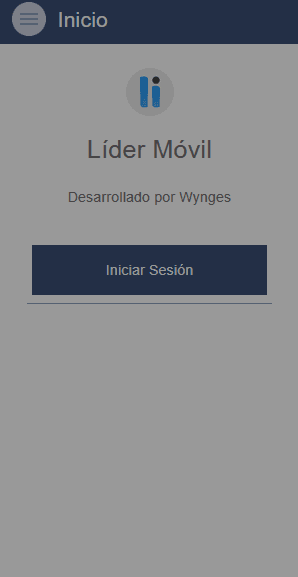
Si todo esta OK, vamos a poder acceder a líder móvil
Sino se conecta Líder Móvil, prueba lo siguiente en las computadoras del cliente. Adjunto un video:
https://mega.nz/file/oB0GnDpL#XqbY6x6Cx_OAM00SB-IFxb6oBMUsyf0LAkDfgiUO3jY
RECORDAR
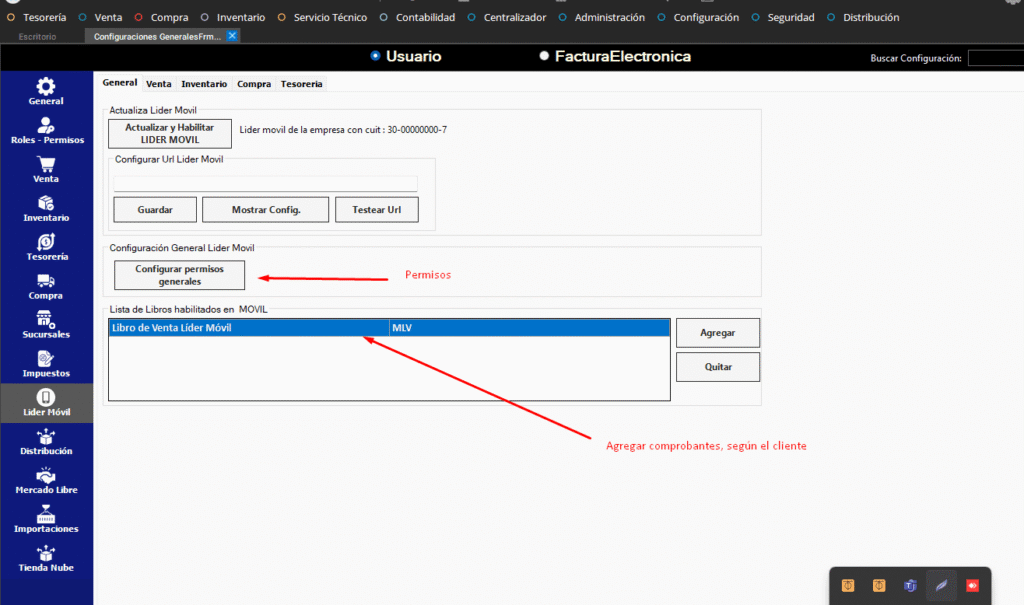
Crear cantidad de usuarios de líder móvil según cotización. Crearlos desde seguridad – usuarios y asignarle el rol «móvil» y desde el activador de funciones, activar los permisos. Y consultarle al cliente, ¿cuál tipo de comprobantes le colocamos para realizar desde líder móvil? facturas, notas de pedido, etc…
Esto se configura desde el activador de funciones:
configuración – activador de funciones