En WordPress – Usar usuario con permisos de Administrador
1) Deben estar instalados y activados los plugins “Woocommerce” y “JWT Authentication” https://es.wordpress.org/plugins/jwt-authentication-for-wp-rest-api/.
Para instalar un plugin nuevo ir a Dashboard -> Plugins -> Añadir nuevo -> Subir plugin (botón) y seleccionar el .ZIP.
2) En Woocommerce -> Ajustes -> Avanzado -> REST API (pestaña) -> Añadir clave.
2.1) Si ya hay una clave creada, eliminarla (revocarla) y crear una nueva con el botón “Añadir clave”.
2.2) Al añadir una clave tiene que elegir un usuario administrador, en este caso siempre usar el usuario “https://lidergestion.com/wp-content/uploads/2020/02/stock_inventario.jpg” y darle permisos de Lectura/Escritura. Y en Descripcion poner “Lider”. Click en el boton “Generar clave de API”.
2.3) Se van a generar una “consumer key” y una “secret key”, anotarlas ahora para usarlas en Lider Gestion. Las claves solo se van a mostrar en este momento, después no se podrán ver.
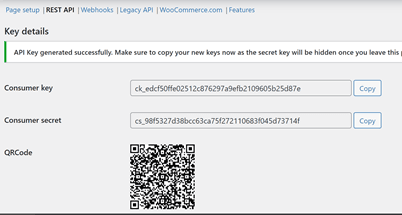
3) Con un gestor de FTP como Filezilla, buscar en el hosting y navegar a la ruta “../var/www/html” o similar. Deben estar a la vista los archivos “.htaccess” y “wp-config.php”. Hacer un backup local de ambos archivos.
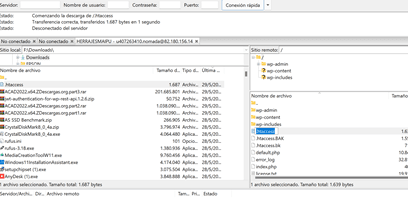
3.1) Editar el archivo “.htaccess” (local o sobre el FTP, si es local después hay que resubirlo). Agregar las siguientes líneas en la sección <IfModule mod_rewrite.c> , dentro de “#begin wordpress”. Si “RewriteEngine on” ya existe, entonces solo copiar y pegar las 2 ultimas reglas.
RewriteEngine on
RewriteCond %{HTTP:Authorization} ^(.*)
RewriteRule ^(.*) – [E=HTTP_AUTHORIZATION:%1]
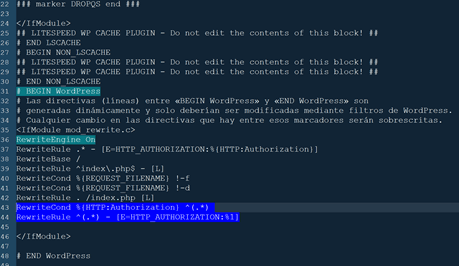
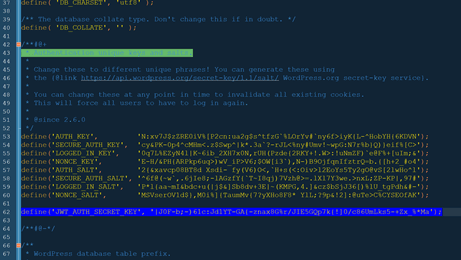
4. Editar el archivo “wp-config.php” (local o sobre el FTP, si es local después hay que resubirlo).
4.1) Agregar la siguiente línea en la sección “Authentication unique keys and salts.”
define('JWT_AUTH_SECRET_KEY', 'YOUR_KEY');
Reemplazar “'YOUR_KEY'” (mantener los ‘ ‘) por cualquiera de las claves que se encuentraen aca https://api.wordpress.org/secret-key/1.1/salt/
5. Verificación del API REST de Woocommerce desde el Navegador
URL para Acceder al API
Puedes acceder al API REST de Woocommerce directamente desde el navegador utilizando la autenticación en la URL. Esto es útil para verificar rápidamente la conexión sin necesidad de herramientas adicionales.
Ejemplo del formato de la URL: https://CONSUMER_KEY:CONSUMER_SECRET@susitioweb/wp-json/wc/v3/
Ejemplo práctico:
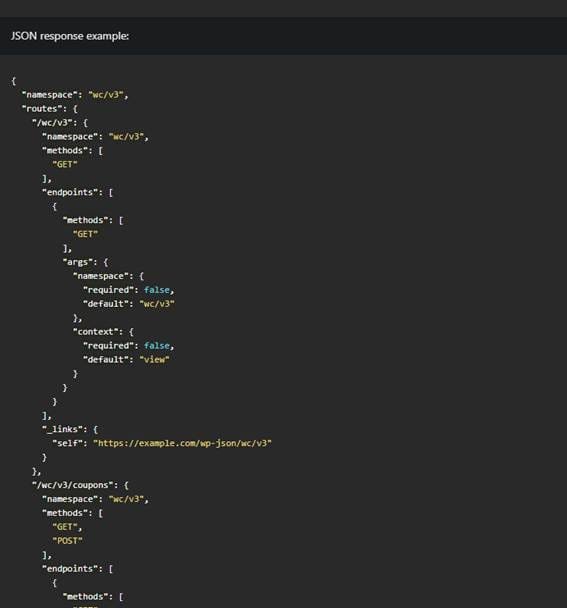
El formato de la respuesta debe ser el siguiente:
En Lider Gestion – Entrar como Administrador
- En Configuración -> Configuración General -> WordPress (pestaña)
Seleccionar la Lista de precios que se va a sincronizar con WooCommerce y hacer click en el botón Buscar (abajo a la izquierda)
2.1) Escribir en el filtro “Referencia” las siglas “wcm” y presionar Buscar.
3) Ahora hay que reemplazar los siguientes valores:
3.1) Url Woocommerce (URLWCM).
Agregue la URL de la tienda que desea vincular a Lider. No omita el protocolo http:// o https:// según corresponda. Ejemplo https://lidergestion.com.ar
3.2) Consumer secret key de wordpress (CMSWCM).
Clave generada en el paso 2 de WordPress, que empieza con “cs_”.
3.3) Consumer key de wordpress (CMKWCM).
Clave generada en el paso 2 de WordPress, que empieza con “ck_”.
3.4) Contraseña Woocommerce (PSWWCM).
Contraseña del mismo usuario de WordPress (“https://lidergestion.com/wp-content/uploads/2020/02/stock_inventario.jpg”), suele se Rosario.1988 o Rosario.1988! .
3.5) Username Woocommerce (USRWCM).
Nombre de usuario de administrador de WordPress, al cual fue concedido el acceso en el paso 2 de WordPress. En este caso “https://lidergestion.com/wp-content/uploads/2020/02/stock_inventario.jpg”.
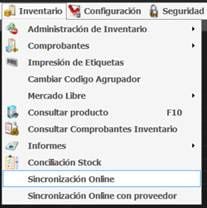
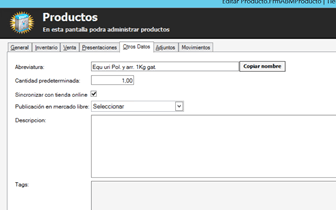
4) Habilitar la opción “Sincronizacion Online” en el menú “Inventario” y también la solapa “otros datos” en productos para que los clientes puedan sincronizar los artículos.